
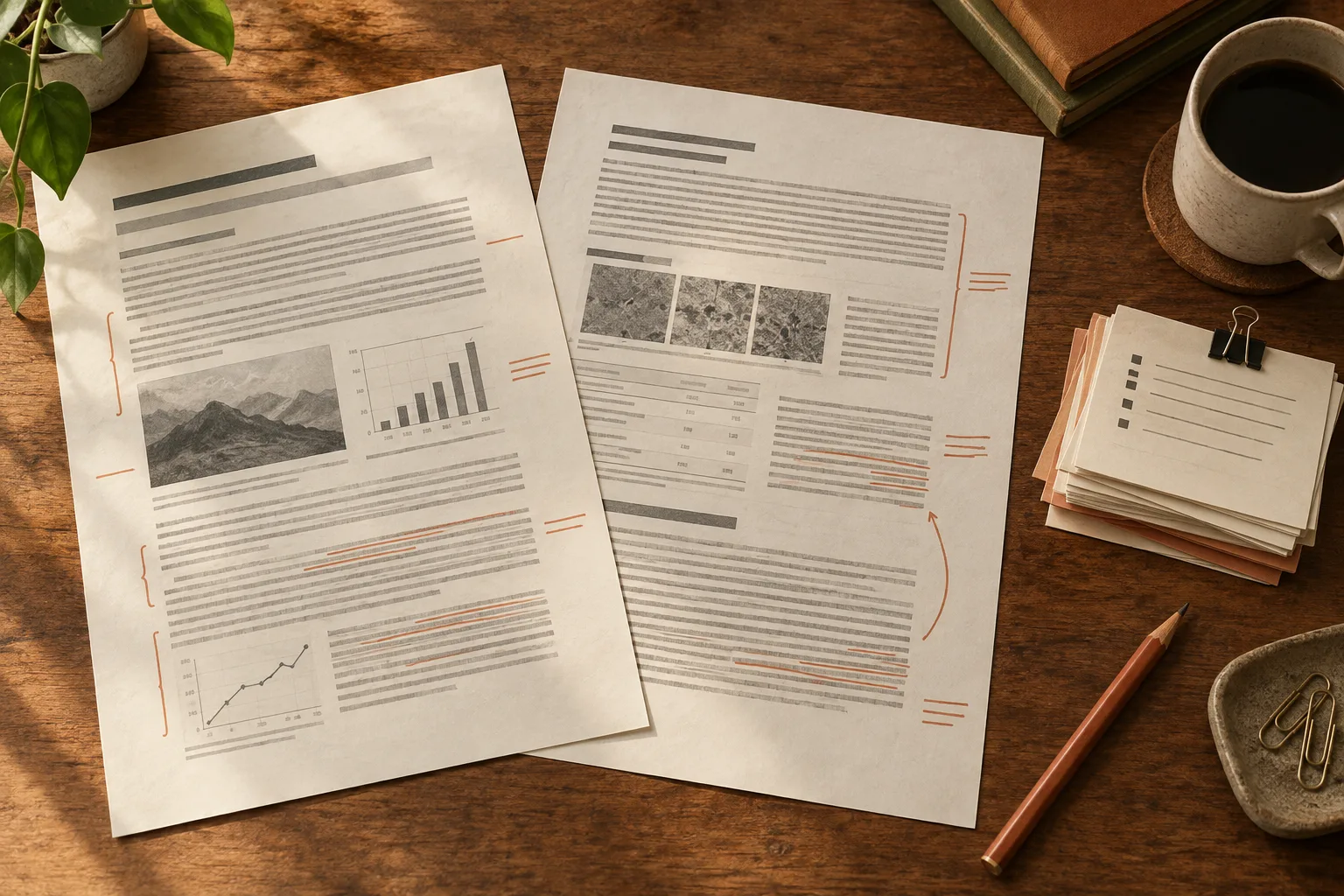
PDFから段落をコピーすると、改行が崩れたり、記号が抜けたり、隣の段の文章が混ざったりすることがあります。Markdownなら、構造が明示された編集可能なテキストとして取り出せるため、修正や再利用がしやすくなります。ただし、抽出した内容がそのまま検証済みの根拠になるわけではありません。
研究作業では、内容・文書構造・元資料へのたどり方の3つをまとめて残すことが大切です。自分用のノートを作るときも、引用を集めるときも、検索できる資料集を構築するときも、この考え方は変わりません。
後から手を入れる前提ならMarkdownを選ぶ
Markdownは、ノートを書き直す、節を並べ替える、版を比較する、エディタ間でテキストを移すといった作業に向いています。ファイルはプレーンテキストのまま読めるのも利点です。文字サイズを変えながら本をまるごと読みたい場合は、EPUBのほうが適しているかもしれません。
MarkdownはPDFの版面をそのまま再現するものではありません。見開きにまたがる図版、余白の書き込み、複雑な表などは手作業での対応が必要になることがあります。レイアウト、正確な引用、ページ参照のためにPDFは手元に残しておきましょう。
CommonMarkの仕様では、Markdownの基本構文が定められています。表・数式・脚注は、利用するアプリケーションが対応している追加の取り決めに依存します。どのMarkdownビューアでも同じように表示されると思い込まず、実際に使うエディタでファイルを開いて確認してください。
最も簡単なページではなく、代表的な文書で試す
まずPDF上で文章を選択してコピーしてみましょう。画像だけのスキャンにはOCRが必要です。選択できるテキストでも、読み取り順が正しいとは限りません。通常のテキストとスキャン部分が混在するファイルは、両方を確認する価値があります。
PDF CraftのPDF→Markdownワークスペースでは、PDFをアップロードし、出力形式にMarkdownを選んで実行します。原文の言語のまま作業用コピーが欲しいときは、翻訳をオフにしてください。変換結果をダウンロードしたら、編集を始める前に変更していない控えを保存しておきます。
確認には代表的な箇所を選びます。本文、見出し、表、必要なら数式、そして注記です。きれいな表紙ページだけでは、文字の詰まった2段組みの論文がうまく変換されるかはわかりません。長い文書を処理したり繰り返し変換したりする前に、料金を確認してください。
結論を引き出す前に、まずアウトラインを確認する
最初は見出しだけを読みます。見出しは、文書の実際の構成を表しているはずです。ページごとに繰り返される柱(ランニングヘッダー)が新しい節になってはいけませんし、目立つ図表のキャプションが章見出しになってはいけません。
次に、1つの小節を最後まで読みます。段落の区切りやリストの階層を確認し、段やページをまたいで議論の流れを追いましょう。順序が違っていれば、その上に組み立てた整った要約は、主張同士の関係を誤って繰り返すことになります。
表は、見出し・行ラベル・値・単位・脚注をひとまとまりとして突き合わせます。値が1列ずれている場合、表の見栄えを整えるだけでは直りません。数式は、記号・添字・極限・式番号をPDFと照合し、エディタでの表示も確かめます。
参考文献は、同じ文献にたどり着けるだけの情報を残します。著者、タイトル、年、DOIまたはURL、引用した箇所のページです。不確かな引用を、記憶からもっともらしいもので置き換えてはいけません。
出力を移すときはファイルと画像素材をまとめて保つ
PDF、未加工の変換結果、編集用コピー、ダウンロードした素材は、1つのプロジェクトフォルダにまとめます。Markdownがローカルの画像を参照している場合は、相対パスが機能する状態を保ちます。.mdファイルだけを移動すると、図が取り残されることがあります。
移動や読み込みのあとに作業用コピーを開き、いくつかの画像、表、数式を確認します。読み込みに成功したからといってすべてが揃ったと決めつけず、リンクも実際に試してください。複雑な整理方法は必要ありません。半年後に元資料を見つけられる仕組みがあれば十分です。
ノートには出典ヘッダーを付け、文書タイトル、版または日付、元のファイル名、該当するページ範囲を記します。印刷されたページ番号とPDF上のページ位置は一致しないことがあります。重要な箇所では両方を記録し、閲覧ソフトの現在のページ番号を引用として扱わないようにしましょう。
ノートは別の層として作る
「原文からの抜き出し」「自分の要約」「未解決の疑問」を、見て区別できるようにしておきます。正確な引用は原文と一語ずつ照合し、確認済みの位置情報を添えます。言い換えた文章にも出典は必要です。
資料集をまるごと取り込む前に、まずノートを1つ完成させてみましょう。主張、それを支える文章や表、出典の位置、自分の解釈を含めます。そしてそのノートだけを頼りに、元の根拠を探してみてください。見つからなければ、文書をよく覚えているうちに参照を直します。
スキャンした長編書物については、Markdownでの章ノートの整理をご覧ください。複雑な資料には、数式と脚注の確認チェックリストが役立ちます。後からファイルをAIや検索システムに追加する場合は、各節に沿って出典情報も一緒に持たせましょう。検索は正しい文と同じくらい簡単にOCRの誤りも繰り返します。元資料にたどり着けてこそ、答えを検証できます。