
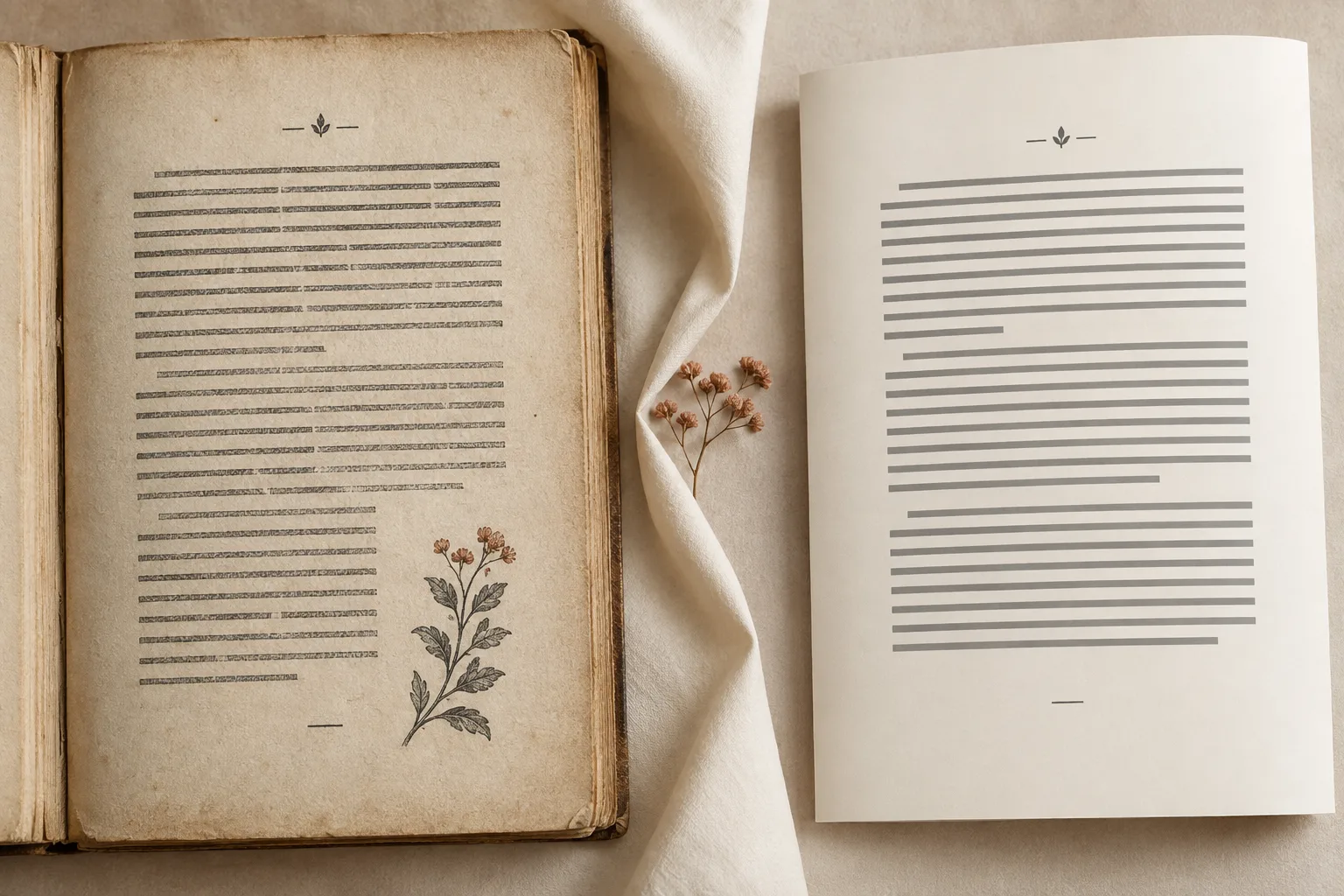
在手机上放大扫描书,往往读不了几个字就得左右拖动。如果页面图像能变成真正的文字,随屏幕宽度自动换行,EPUB 就能解决这个阅读问题。仅仅把同样的页面图片装进另一种文件格式,做不到这一点。
要把扫描版 PDF 转成 EPUB,除了换格式,还需要文字识别和文档结构。转换结果应当放到你实际要用的阅读器里检验,同时留着原 PDF 以便对照。
OCR 与换格式是两回事
扫描版 PDF 存的是页面图片。OCR 负责从这些图片中识别出文字。之后的文档处理还要把段落、标题、插图和注释排成合理的阅读顺序。
PDF 里也可能本来就有文字层。试着把一个段落复制到纯文本编辑器里。如果复制出来是乱码或顺序错乱,光能选中文字并不能说明文件已经可用。有些书里既有可搜索的页面,也夹着纯图片的插页,所以别只看前言部分。
把 .pdf 改名成 .epub 并不会转换内容。如果转换后保留的是整页图片,外观也许没变,但你想要的字号可调就没了。要确认结果里确实有可选择的文字,并且能重排。
判断哪里需要重排,哪里该保留 PDF
在可重排的 EPUB 中,阅读器会根据屏幕大小和字体设置来安排文字。字号调大后,屏幕页数会增加,但你不必沿着每一行印刷文字左右拖动。W3C EPUB 规范也包含固定版式的出版物;单看扩展名,并不能保证内容会重排。
小说和以文字为主的书最适合这样处理。表格多的教材或图解手册也可以转换,但请保留 PDF,用来查看宽表格、空间示意图和原始页码。重排后的章节,页码和印刷版不会一致。
如果你更看重编辑和摘录,而不是连续阅读,可以改用 PDF 转 Markdown。需要核对原文的引文或尺寸时,无论哪种输出都不能替代原文件。
准备清晰易识别的源文件
挑一页普通页面、一个章节开头,以及全书最难处理的那一页来检查。看看有没有页边被裁掉、缺页、行线歪斜、字迹太淡,以及文字陷进装订缝里的情况。有更清晰的源文件就用更清晰的;把模糊的图片放大,并不会让原本就没拍到的字重新出现。
如果书是你自己扫描的,先检查几页,再扫完整本。确认两侧边缘都在,靠近书脊的文字仍然清楚可读。保持页面顺序正确,并在做清理修改之前保留原始扫描件。
先用一个篇幅不大、有代表性的 PDF 试一遍,可以在处理大批书之前摸清流程。需要的话,在 PDF Craft 之外自己准备这个样本;不要以为有自动生成样本或预览的功能。
上传、选择 EPUB 并下载
打开扫描版 PDF 转 EPUB,上传你的 PDF。在任务设置中选择 EPUB 作为输出格式。如果只要原文语言,就不要开启翻译;只有在你同时需要译文时,才开启翻译并选择目标语言。
查看当前的任务限制和价格,提交任务,然后从任务中下载转换好的 EPUB。你可以用平时常用的 EPUB 阅读器打开它。PDF Craft Desktop 可以用来阅读和整理源文件与结果,是额外的选择,在线转换并不需要它。
把下载的文件和 PDF 放在同一个命名清楚的文件夹里。如果重新处理,请把新结果和旧结果区分开,不要覆盖已经检查过的版本。
检查章节、注释和难处理的衔接处
先看结构。把目录和原书对照,跳到几个章节,确认书的开头和结尾都在。点击章节条目应该能跳到正确的位置,而不只是跳到某个名字相近的标题。
再测试阅读是否舒适:调大字号,把阅读器窗口调窄。段落应当正常换行,不需要频繁横向滚动。把图片和说明文字放在一起检查,并在实际使用的设备上查看一个长表格。
跨过印刷版的换页处读一读,如果有分栏,也跨过栏与栏的衔接处。留意页眉是否被插进了句子、段落是否被错误合并、标点是否缺失,以及被印刷连字符拆开的单词。从脚注标记跳到对应注释,确认注释完整;检查跨页延续的注释。
最后,核对人名、日期、数量和一段对论述很重要的文字。抽样能发现常见问题,但不能保证每一页都没错。如果同一个错误反复出现,就把检查范围扩大到类似的页面。技术类书籍可以用公式和脚注检查清单,阅读转换版时把原文件放在手边。