
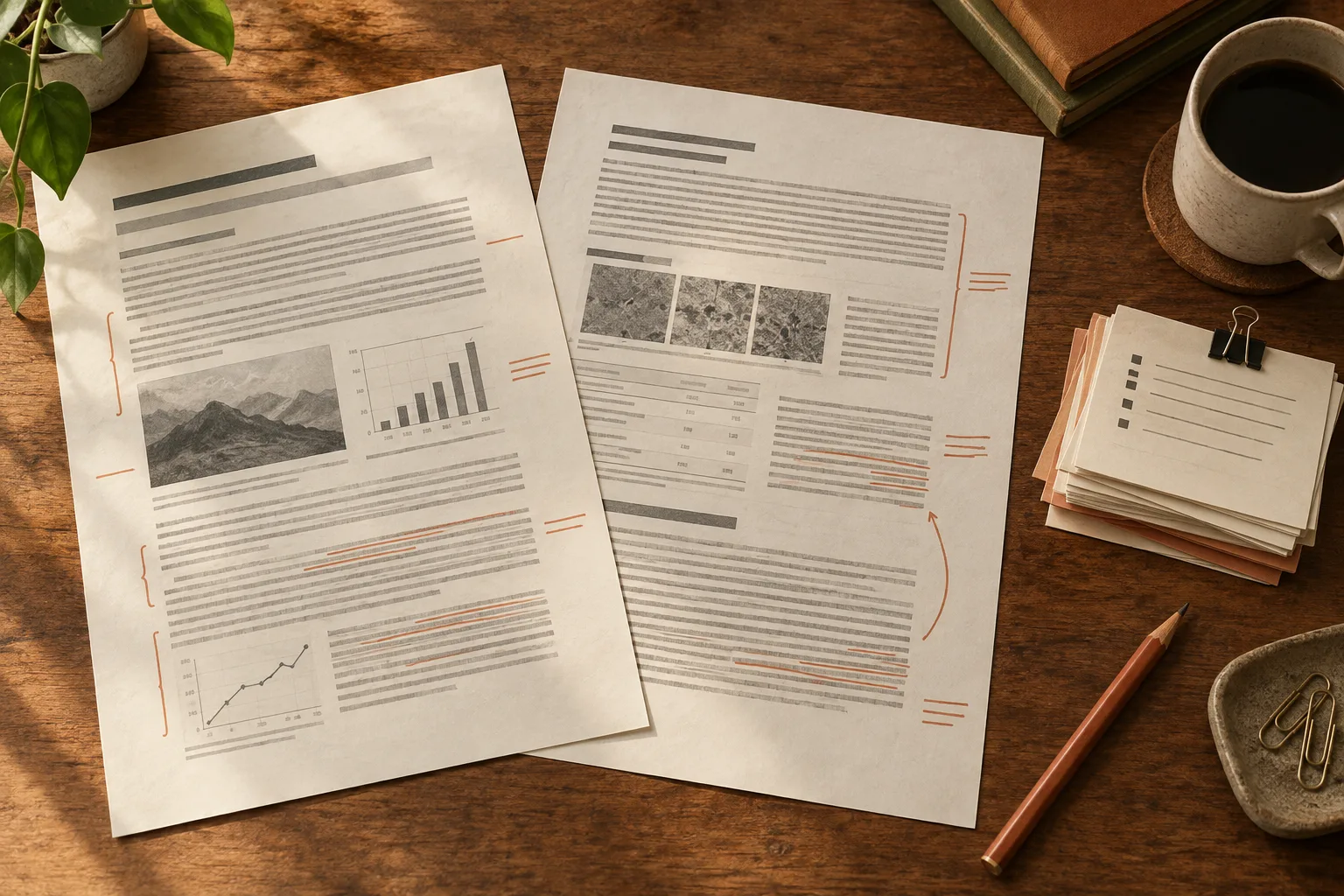
Если скопировать абзац из PDF, вместе с ним часто переносятся разорванные строки, пропавшие символы или предложения из соседней колонки. Markdown даёт редактируемый текст с явной структурой — его проще исправить и использовать повторно. Но сам по себе он не превращает извлечённое содержимое в проверенное доказательство.
В полезном исследовательском процессе три вещи хранятся вместе: содержимое, структура документа и путь обратно к источнику. Это важно и когда вы готовите заметки для себя, и когда собираете цитаты, и когда создаёте коллекцию для поиска.
Выбирайте Markdown, если текст нужно редактировать
Markdown хорошо подходит для переписывания заметок, перестановки разделов, сравнения версий и переноса текста между редакторами. Файлы остаются читаемыми как обычный текст. Если главная цель — читать целую книгу с настраиваемым шрифтом, возможно, удобнее EPUB.
Markdown не воспроизводит все пространственные детали PDF. Иллюстрация, разнесённая по печатной странице, пометка на полях или сложная таблица могут потребовать ручной доработки. Сохраняйте PDF для вёрстки, точных цитат и ссылок на страницы.
Спецификация CommonMark определяет базовый синтаксис Markdown. Таблицы, математическая запись и сноски зависят от дополнительных соглашений, которые поддерживает конкретное приложение. Проверяйте файл в том редакторе, в котором действительно будете работать, а не рассчитывайте, что все программы покажут его одинаково.
Конвертируйте показательный документ, а не самую простую страницу
Попробуйте выделить и скопировать фрагмент прямо в PDF. Сканы, состоящие только из изображений, требуют OCR; даже в тексте, который выделяется, порядок чтения может оказаться ненадёжным. В смешанных файлах стоит проверять и обычные текстовые, и сканированные участки.
В рабочей области PDF Craft для конвертации PDF в Markdown загрузите PDF, выберите вывод в Markdown и запустите обработку. Если нужна рабочая копия на языке оригинала, отключите перевод. Скачайте готовый результат и сохраните неизменённую копию, прежде чем что-то редактировать.
Для проверки выберите характерный фрагмент: связный текст, заголовок, таблицу, при необходимости формулу и примечание. Аккуратная титульная страница мало что скажет о плотной двухколоночной статье. Перед обработкой или повторным запуском длинного документа загляните в раздел «Тарифы».
Сначала проверьте структуру, потом делайте выводы
Сначала прочитайте только заголовки. Они должны отражать реальную организацию документа. Повторяющиеся колонтитулы не должны превращаться в новые разделы, а заметная подпись к рисунку — в заголовок главы.
Затем прочитайте один подраздел целиком. Проверьте границы абзацев и вложенность списков. Проследите, как аргумент переходит через разрыв колонки или страницы. Если порядок нарушен, гладкое резюме на его основе может повторить неверную связь между утверждениями.
В таблицах сверяйте как единое целое заголовки, названия строк, значения, единицы измерения и сноски. Если значение съехало на столбец в сторону, аккуратный внешний вид таблицы этого не исправит. В формулах проверяйте по PDF символы, индексы, пределы и номера формул, а затем посмотрите, как они отображаются в вашем редакторе.
Сохраняйте данные ссылок настолько полно, чтобы можно было найти ту же работу: автор, название, год, DOI или URL и номер страницы, если на неё опираетесь. Не заменяйте сомнительную ссылку правдоподобной, всплывшей в памяти.
Сохраняйте файлы и изображения при переносе результата
Храните PDF, исходную конвертацию без правок, редактируемую копию и все скачанные материалы в одной папке проекта. Если Markdown ссылается на локальные изображения, следите за тем, чтобы относительные пути продолжали работать. Если перенести только файл .md, рисунки могут остаться на прежнем месте.
Откройте рабочую копию после переноса или импорта. Проверьте несколько изображений, таблицу и формулу. Протестируйте ссылки, а не полагайтесь на то, что успешный импорт означает, будто всё на месте. Сложная система хранения не нужна — нужна такая, в которой вы через полгода найдёте исходник.
Добавьте в начало заметок сведения об источнике: название документа, издание или дату, имя исходного файла и нужный диапазон страниц. Печатные номера страниц и позиции в PDF могут не совпадать. Для важных фрагментов записывайте оба варианта и не считайте текущий счётчик страниц в программе просмотра готовой ссылкой.
Стройте заметки отдельным слоем
Пусть «фрагмент из источника», «моё резюме» и «открытый вопрос» явно различаются. Точные цитаты сверяйте слово в слово с оригиналом и указывайте проверенное место. Пересказ тоже требует ссылки на источник.
Сначала сделайте одну законченную заметку, а уже потом импортируйте целую коллекцию. Включите в неё утверждение, подтверждающий фрагмент текста или таблицу, место в источнике и вашу интерпретацию. Затем попробуйте по одной этой заметке найти исходное свидетельство. Если найти не удаётся, исправьте ссылки, пока документ ещё свеж в памяти.
О работе со сканированными длинными книгами читайте в статье «Организация заметок по главам в Markdown». Для сложных источников пригодится чек-лист проверки формул и сносок. Если позже вы добавите файлы в систему ИИ или поиска, передавайте сведения об источнике вместе с каждым разделом. Поиск с той же лёгкостью повторит ошибку OCR, что и правильное предложение; проверить ответ можно только тогда, когда доступен исходник.