
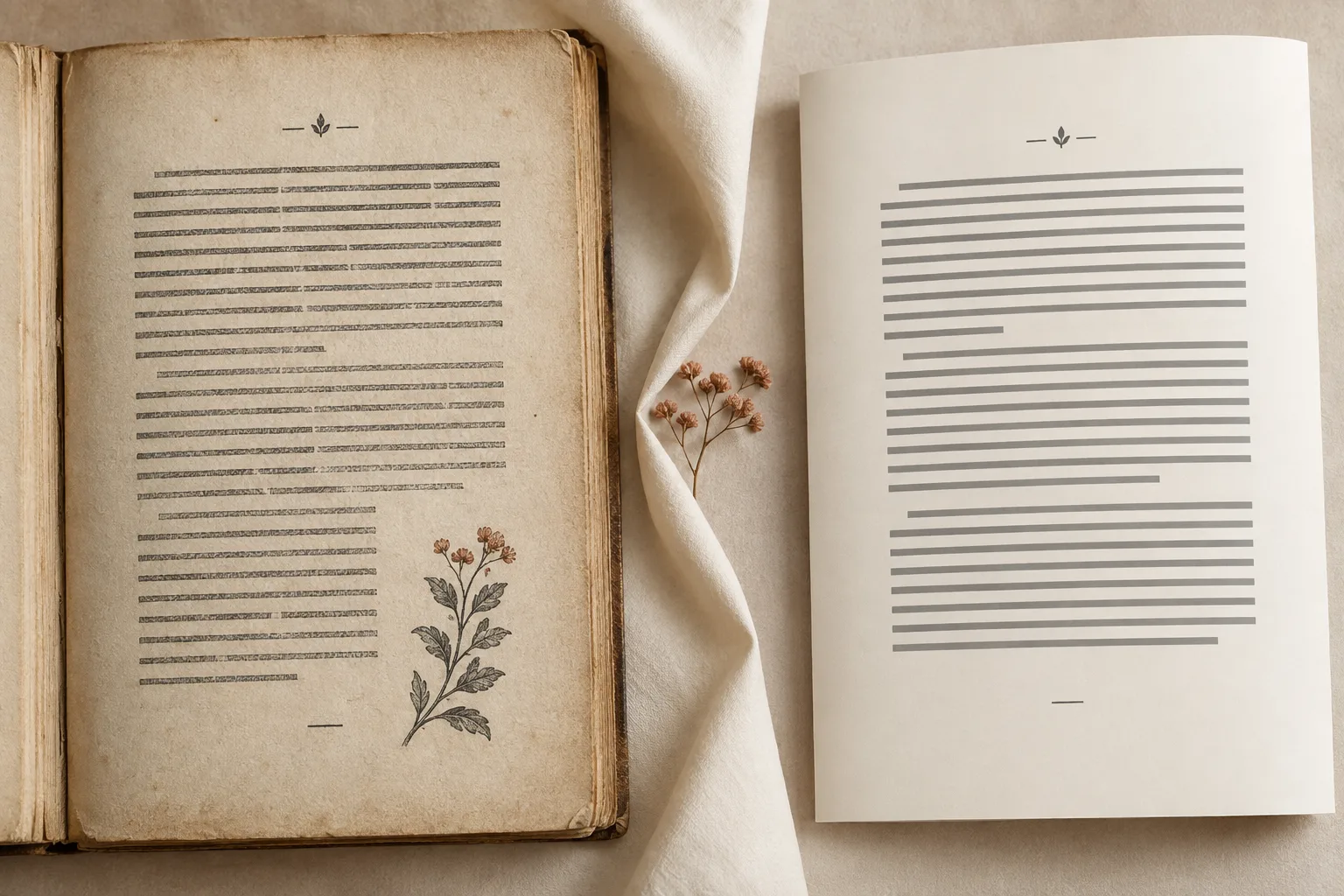
Когда увеличиваешь сканированную книгу на телефоне, приходится то и дело сдвигать изображение влево и вправо. EPUB решает эту проблему, если изображения страниц превращаются в настоящий текст, который переносится по ширине экрана. Если просто вложить те же картинки страниц в файл другого формата, ничего не изменится.
Чтобы преобразовать сканированный PDF в EPUB, нужны распознавание текста и восстановление структуры документа, а не только смена формата. Готовый файл стоит оценивать в том приложении, где вы собираетесь читать, держа под рукой исходный PDF для сравнения.
OCR решает другую задачу, чем смена формата
В сканированном PDF хранятся изображения страниц. OCR распознаёт слова на этих изображениях. Затем при обработке документа нужно выстроить абзацы, заголовки, иллюстрации и примечания в удобной для чтения последовательности.
В PDF может уже быть текстовый слой. Попробуйте скопировать абзац в простой текстовый редактор. Если текст приходит искажённым или в неверном порядке, одного наличия выделяемого текста недостаточно, чтобы считать файл готовым. В некоторых книгах страницы с распознанным текстом соседствуют со вставками из одних изображений, поэтому проверяйте не только вступление.
Если переименовать .pdf в .epub, содержимое не изменится. Конвертация, которая сохраняет изображения целых страниц, может сохранить внешний вид, но не даст текста, который подстраивается под размер экрана и настройки шрифта. Ищите в результате настоящий выделяемый текст и перенос по экрану.
Решите, где перенос текста поможет, а где лучше оставить PDF
В EPUB с переносимым текстом программа чтения располагает текст с учётом размера экрана и настроек шрифта. При увеличении шрифта страниц на экране становится больше, но не нужно прокручивать каждую печатную строку по горизонтали. Спецификация EPUB от W3C описывает и издания с фиксированной вёрсткой; одно расширение файла ещё не гарантирует перенос текста.
Романы и книги, где много связного текста, подходят лучше всего. Учебник с обилием таблиц или иллюстрированное руководство тоже могут выиграть, но PDF стоит сохранить ради широких таблиц, схем с пространственной компоновкой и ссылок на исходные страницы. Разбивка на страницы в главе с переносимым текстом не совпадает с печатным оригиналом.
Если важнее редактировать текст и делать выписки, а не читать подряд, воспользуйтесь преобразованием PDF в Markdown. Ни один из результатов не заменяет исходник, когда нужно проверить точную цитату или размер.
Подготовьте чёткий исходник для распознавания
Посмотрите на обычную страницу, на начало главы и на самую сложную страницу в книге. Проверьте, не обрезаны ли поля, нет ли пропущенных страниц, перекошенных строк, бледной печати и слов, уходящих в корешок. Если есть более чёткий исходник, используйте его: увеличение размытого изображения не вернёт буквы, которых на снимке не было.
Если вы сканируете книгу сами, просмотрите несколько страниц, прежде чем сканировать весь том. Убедитесь, что видны оба края и текст у корешка читается. Сохраняйте страницы в нужном порядке и оставьте исходное сканирование, прежде чем что-то исправлять.
Небольшой репрезентативный PDF поможет оценить порядок работы, прежде чем браться за большой массив книг. Подготовьте такой образец самостоятельно, если нужно: не рассчитывайте на автоматическое создание образца или предпросмотр.
Загрузите файл, выберите EPUB и скачайте результат
Откройте преобразование сканированного PDF в EPUB и загрузите свой PDF. В настройках задачи выберите EPUB как формат результата. Если нужен исходный язык, оставьте перевод выключенным; включайте его и выбирайте целевой язык, только когда перевод действительно нужен.
Ознакомьтесь с действующими ограничениями задач и тарифами, отправьте задачу и скачайте готовый EPUB из задачи. Его можно открыть в привычной программе для чтения EPUB. PDF Craft Desktop — дополнительная возможность для чтения и упорядочивания исходника и результата, но для онлайн-конвертации она не требуется.
Сохраните скачанный файл в папку с понятным названием рядом с PDF. Если запускаете обработку повторно, различайте результаты, а не перезаписывайте версию, которую уже проверили.
Проверьте главы, примечания и сложные переходы
Начните со структуры. Сравните оглавление с исходником, откройте несколько глав и убедитесь, что начало и конец книги на месте. Пункт оглавления должен вести в нужное место, а не просто к любому заголовку с похожим названием.
Затем проверьте, удобно ли читать: увеличьте шрифт и сузьте окно программы. Абзацы должны переноситься без постоянной горизонтальной прокрутки. Посмотрите изображения вместе с подписями и проверьте длинную таблицу на том устройстве, где будете читать.
Прочитайте текст на стыке печатных страниц и, если есть, на переходе между колонками. Обратите внимание на колонтитулы, попавшие внутрь предложений, слипшиеся абзацы, пропавшие знаки препинания и слова, разорванные переносом. Пройдите от знака сноски к полному примечанию; проверьте примечания, которые продолжаются на следующей странице.
В конце сравните имена, даты, числа и фрагмент, важный для аргументации. Выборочная проверка помогает найти типичные ошибки, но не ручается за каждую страницу. Если ошибка повторяется, расширьте проверку на похожие страницы. Для технических книг пригодится памятка по формулам и сноскам, а исходник держите под рукой, пока читаете преобразованное издание.