
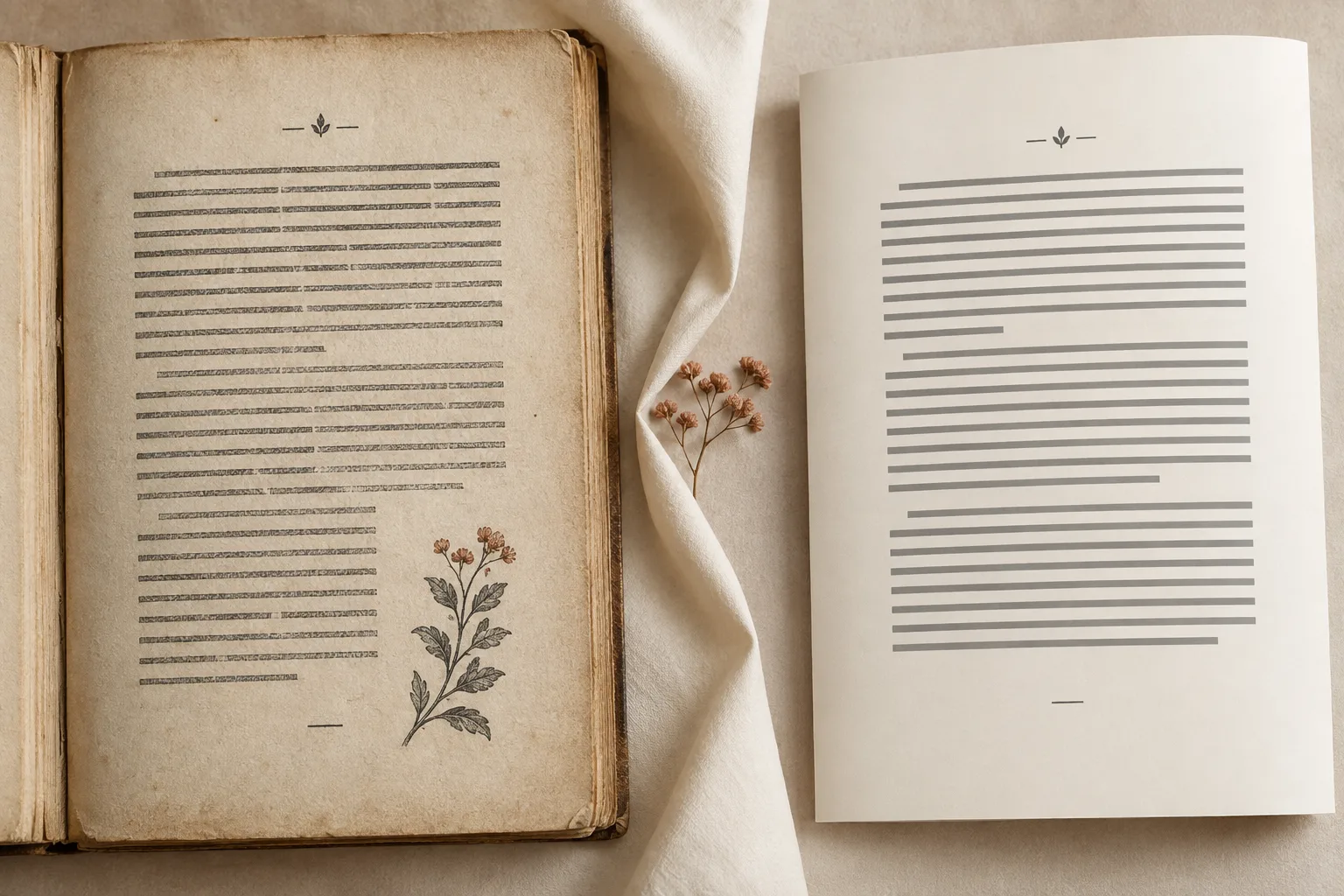
在手機上放大掃描書,常常每讀幾個字就得左右移動。只要頁面影像變成能隨螢幕寬度換行的真正文字,EPUB 就能解決這個閱讀問題;但把同樣的頁面圖片塞進另一種檔案格式,可做不到。
要把掃描 PDF 轉成 EPUB,除了換格式,還需要文字辨識與文件結構。成果應該放在你實際要用的閱讀器裡評估,並保留原始 PDF 方便對照。
OCR 和換格式是兩回事
掃描 PDF 儲存的是頁面圖片。OCR 負責把圖片裡的文字辨識出來。接著還得經過文件處理,把段落、標題、插圖和註記排成合理的閱讀順序。
有些 PDF 本來就有文字層。試著把一段文字複製到純文字編輯器:如果貼出來是亂碼或順序錯亂,就代表「可以選取文字」並不等於檔案已經準備好。有些書是可搜尋頁面和純圖片插頁混在一起,所以別只檢查前言。
把 .pdf 副檔名改成 .epub 並不會轉換內容。如果轉檔後保留的是整頁圖片,外觀或許沒變,但你想要的字級調整功能不會出現。確認成果裡真的有可選取的文字,而且版面會隨螢幕重排。
判斷哪裡適合重排,哪裡該保留 PDF
在可重排的 EPUB 中,閱讀器會依可用螢幕空間和字型設定重新排列文字。字放大後只是多出幾頁螢幕內容,不必沿著每一行印刷文字左右平移。W3C EPUB 規格也涵蓋固定版面的出版品;光看副檔名,並不保證內容會重排。
小說和以文字為主的書最適合。表格很多的教科書或圖解手冊雖然也能受益,但寬表格、空間示意圖和原始頁碼對照還是得靠 PDF。重排後的章節,頁碼不會和印刷版一致。
如果你更在意編輯和擷取片段,而不是連續閱讀,可以改用 PDF 轉 Markdown。不過,當你需要核對確切引文或尺寸時,這兩種輸出都不能取代原始檔。
準備清晰、容易辨識的原始檔
挑一頁普通內文、一章開頭,以及整本書最難處理的那一頁來檢查。留意邊界被裁掉、缺頁、文字歪斜、字跡太淡,以及文字沒入裝訂溝的情況。有更清楚的來源就用;把模糊的影像放大,也救不回當初根本沒拍到的字。
如果是自己掃描,先抽查幾頁再掃完整本。確認左右兩邊都完整入鏡,靠近書脊的文字仍然清楚可讀。頁面順序要正確,清理前先保留原始掃描檔。
處理大批藏書之前,可以先拿一份簡短的具代表性 PDF 測試流程。需要的話,在 PDF Craft 之外自行準備這份樣本;不要預設有自動產生樣本或預覽的功能。
上傳、選擇 EPUB、下載
開啟掃描 PDF 轉 EPUB並上傳 PDF,在任務設定中把輸出格式選為 EPUB。想保留原文就別開啟翻譯;只有在同時需要譯文時,才開啟翻譯並選擇目標語言。
先確認目前的任務限制和價格方案,送出任務後,從任務頁下載完成的 EPUB。你可以用平常慣用的 EPUB 閱讀器打開。PDF Craft Desktop 是額外的選項,方便閱讀和整理原始檔與成果,線上轉檔並不需要它。
把下載的檔案放進名稱清楚的資料夾,和 PDF 放在一起。如果重新處理,請區分不同次的結果,不要覆蓋你已經檢查過的版本。
檢查章節、註記與難處理的銜接處
先看結構。把目錄和原始檔比對,隨機跳到幾個章節,確認書的開頭和結尾都在。目錄項目點下去應該帶你到正確位置,而不是只跳到名稱相似的某個標題。
接著測試閱讀舒適度:把字型放大、把閱讀器視窗縮窄。段落應該正常換行,不必一直左右捲動。圖片和圖說要一起檢查,長表格則要在實際裝置上看過。
挑一段跨越印刷頁面的內容來讀,如果有分欄,也讀一段跨欄的地方。注意頁眉有沒有被插進句子裡、段落有沒有被併在一起、標點有沒有漏掉,以及印刷斷字留下的殘缺單字。從註腳標記連到完整註記,並檢查跨頁延續的註記。
最後,比對人名、日期、數量和一段對論述很重要的段落。抽樣有助於找出常見問題,但不能保證每一頁都正確。如果同類錯誤反覆出現,就把檢查範圍擴大到類似的頁面。技術書可以參考公式與註腳檢查清單,閱讀轉換版時也請隨時保留原始檔。