
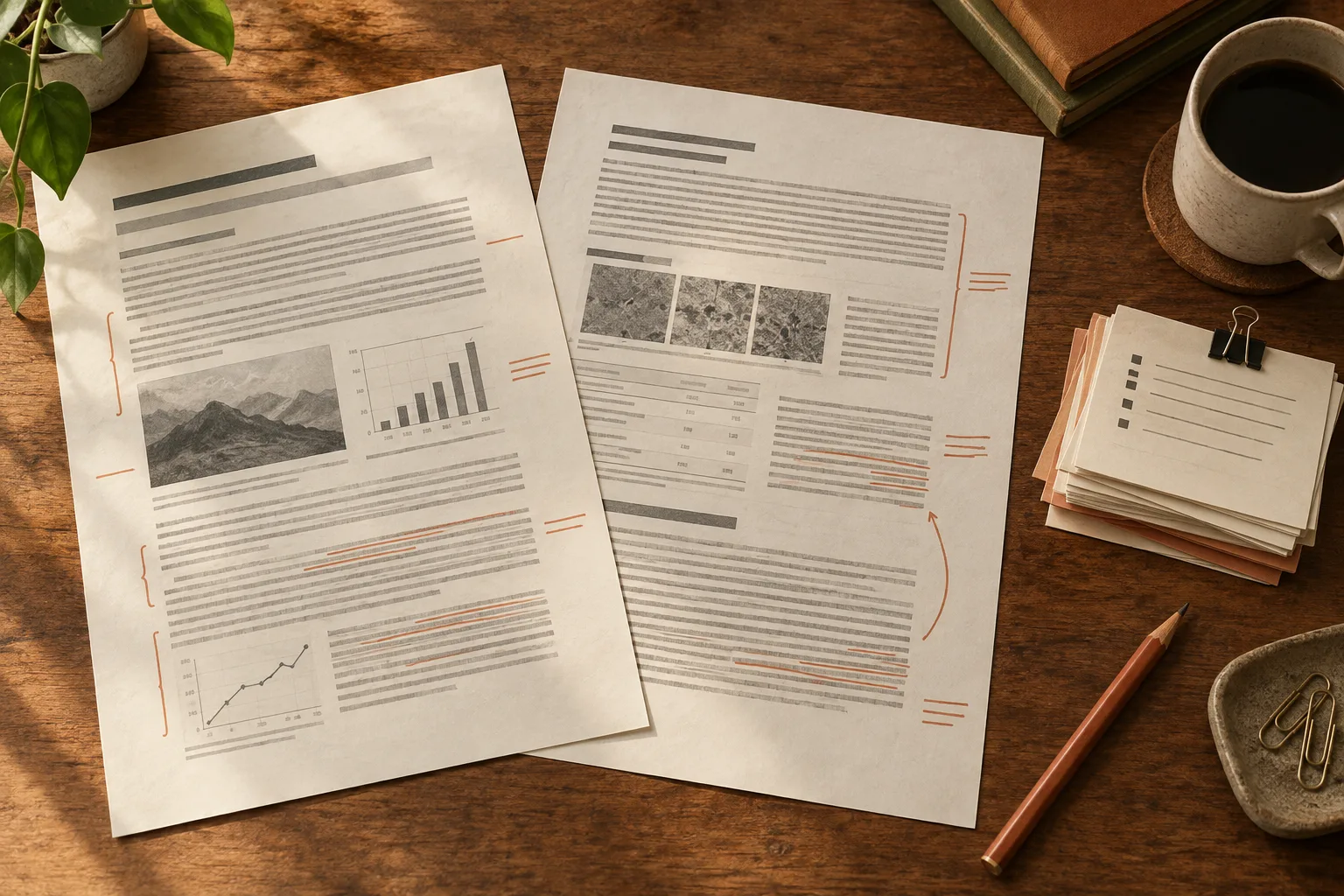
PDF에서 문단을 복사하면 줄이 끊기거나 기호가 빠지고, 옆 단의 문장이 섞여 들어오기 쉽습니다. Markdown은 구조가 명시된 편집 가능한 텍스트를 만들어 주므로 고치고 다시 쓰기에 수월합니다. 다만 추출된 내용이 검증된 근거가 되는 것은 아닙니다.
쓸모 있는 연구 흐름은 세 가지를 함께 유지합니다. 내용, 문서의 구조, 그리고 원문으로 돌아가는 경로입니다. 직접 볼 노트를 만들든, 인용문을 모으든, 검색 가능한 자료집을 구축하든 이 원칙은 같습니다.
편집할 생각이라면 Markdown을 선택하세요
Markdown은 노트를 다시 쓰거나, 절을 재배치하거나, 개정판을 비교하거나, 편집기 사이로 텍스트를 옮길 때 잘 맞습니다. 파일 자체는 일반 텍스트로도 읽힙니다. 책 전체를 글자 크기를 조절하며 읽는 것이 주된 목적이라면 EPUB가 더 적합할 수 있습니다.
Markdown이 PDF의 모든 공간적 배치를 그대로 재현하지는 않습니다. 인쇄면에 걸쳐 놓인 그림, 여백에 적힌 주석, 복잡한 표는 직접 손봐야 할 수 있습니다. 레이아웃, 정확한 인용, 페이지 위치를 확인할 때는 PDF를 남겨 두세요.
CommonMark 명세는 핵심 Markdown 문법을 정의합니다. 표, 수식 표기, 각주는 사용하는 프로그램이 지원하는 추가 규칙에 따라 달라집니다. 모든 Markdown 뷰어가 똑같이 보여 준다고 가정하지 말고, 실제로 사용할 편집기에서 파일을 열어 확인하세요.
가장 쉬운 페이지만 말고 대표성 있는 문서로 변환하세요
PDF에서 문단을 선택해 복사해 보세요. 이미지만 있는 스캔본은 OCR이 필요하고, 텍스트를 선택할 수 있어도 읽기 순서가 엉망일 수 있습니다. 일반 텍스트와 스캔 부분이 섞인 파일이라면 양쪽을 모두 점검해야 합니다.
PDF Craft의 PDF→Markdown 작업 공간에서 PDF를 업로드하고 Markdown 출력을 선택한 뒤 변환을 실행하세요. 원문 언어로 된 작업본이 필요하다면 번역은 꺼 두세요. 변환이 끝나면 결과를 내려받고, 편집하기 전에 원본 그대로의 사본을 따로 보관하세요.
검토할 구간은 문서를 대표하는 부분으로 고르세요. 본문, 제목, 표, 필요하다면 수식과 주석까지 포함하면 좋습니다. 깔끔한 표지 페이지만 봐서는 밀도 높은 2단 논문의 상태를 알 수 없습니다. 긴 문서를 변환하거나 다시 처리하기 전에 요금 안내를 확인하세요.
결론을 뽑아내기 전에 목차 구조부터 확인하세요
먼저 제목만 훑어보세요. 제목은 문서의 실제 구성을 보여 주어야 합니다. 페이지마다 반복되는 머리글은 새 절이 되어서는 안 되고, 눈에 띄게 강조된 그림 설명이 장 제목이 되어서도 안 됩니다.
다음으로 한 절을 끝까지 읽어 보세요. 문단 경계와 목록 중첩이 제대로 잡혔는지 확인하고, 단이나 페이지가 바뀌는 지점을 넘어 논지가 이어지는지 따라가 보세요. 순서가 틀렸다면 그 위에 세운 매끄러운 요약도 주장 사이의 관계를 잘못 전달할 수 있습니다.
표는 머리글, 행 이름, 값, 단위, 각주를 한 묶음으로 비교하세요. 한 칸 밀려 들어간 값은 표를 보기 좋게 다듬는다고 해결되지 않습니다. 수식은 기호, 아래첨자, 극한, 수식 번호를 PDF와 대조하고 편집기에서 제대로 표시되는지 확인하세요.
참고문헌 정보는 같은 자료를 다시 찾을 수 있을 만큼 남겨 두세요. 저자, 제목, 연도, DOI 또는 URL, 그리고 인용한 곳의 페이지 위치가 필요합니다. 확실하지 않은 인용을 기억에 의존해 그럴듯한 정보로 채우지 마세요.
결과물을 옮길 때 파일과 이미지 자산을 함께 챙기세요
PDF, 손대지 않은 변환 결과, 편집용 사본, 내려받은 이미지 자산을 하나의 프로젝트 폴더에 모아 두세요. Markdown이 로컬 이미지를 가리킨다면 상대 경로가 그대로 작동해야 합니다. .md 파일만 옮기면 그림이 빠질 수 있습니다.
옮기거나 가져온 뒤에는 작업본을 열어 보세요. 이미지 몇 개와 표, 수식을 확인하고 링크도 직접 눌러 보세요. 가져오기에 성공했다고 해서 모든 요소가 제대로 들어왔다고 단정할 수는 없습니다. 복잡한 분류 체계는 필요 없습니다. 반년 뒤에도 원문을 찾을 수 있으면 충분합니다.
노트 맨 앞에 문서 제목, 판본이나 날짜, 원본 파일 이름, 관련 페이지 범위를 적은 출처 정보를 넣으세요. 인쇄된 페이지 번호와 PDF의 페이지 위치는 다를 수 있습니다. 중요한 구절이라면 둘 다 기록하고, 뷰어에 표시된 현재 페이지 번호를 인용 위치로 삼지 마세요.
노트는 원문과 구분해서 작성하세요
"원문 발췌", "내 요약", "남은 질문"을 눈에 띄게 구분하세요. 정확한 인용은 원문과 단어 하나까지 대조하고 확인된 위치를 함께 적어야 합니다. 말을 바꿔 쓴 요약에도 출처 표시는 필요합니다.
자료 전체를 가져오기 전에 노트 하나를 완성해 보세요. 주장 하나와 이를 뒷받침하는 구절이나 표, 출처 위치, 자신의 해석을 담으면 됩니다. 그다음 그 노트만 보고 원래 근거를 찾아가 보세요. 찾지 못한다면 문서 내용이 아직 기억에 남아 있을 때 참조를 고쳐 두세요.
스캔한 두꺼운 책이라면 Markdown 장 노트 정리하기를 참고하세요. 복잡한 자료라면 수식과 각주 검토 체크리스트를 활용하세요. 나중에 이 파일을 AI나 검색 시스템에 넣을 때는 각 절마다 출처 정보를 함께 넣으세요. 검색은 올바른 문장만큼이나 OCR 오류도 그대로 되풀이할 수 있습니다. 답을 검증할 수 있게 하는 것은 원문을 다시 찾아볼 수 있다는 사실입니다.