
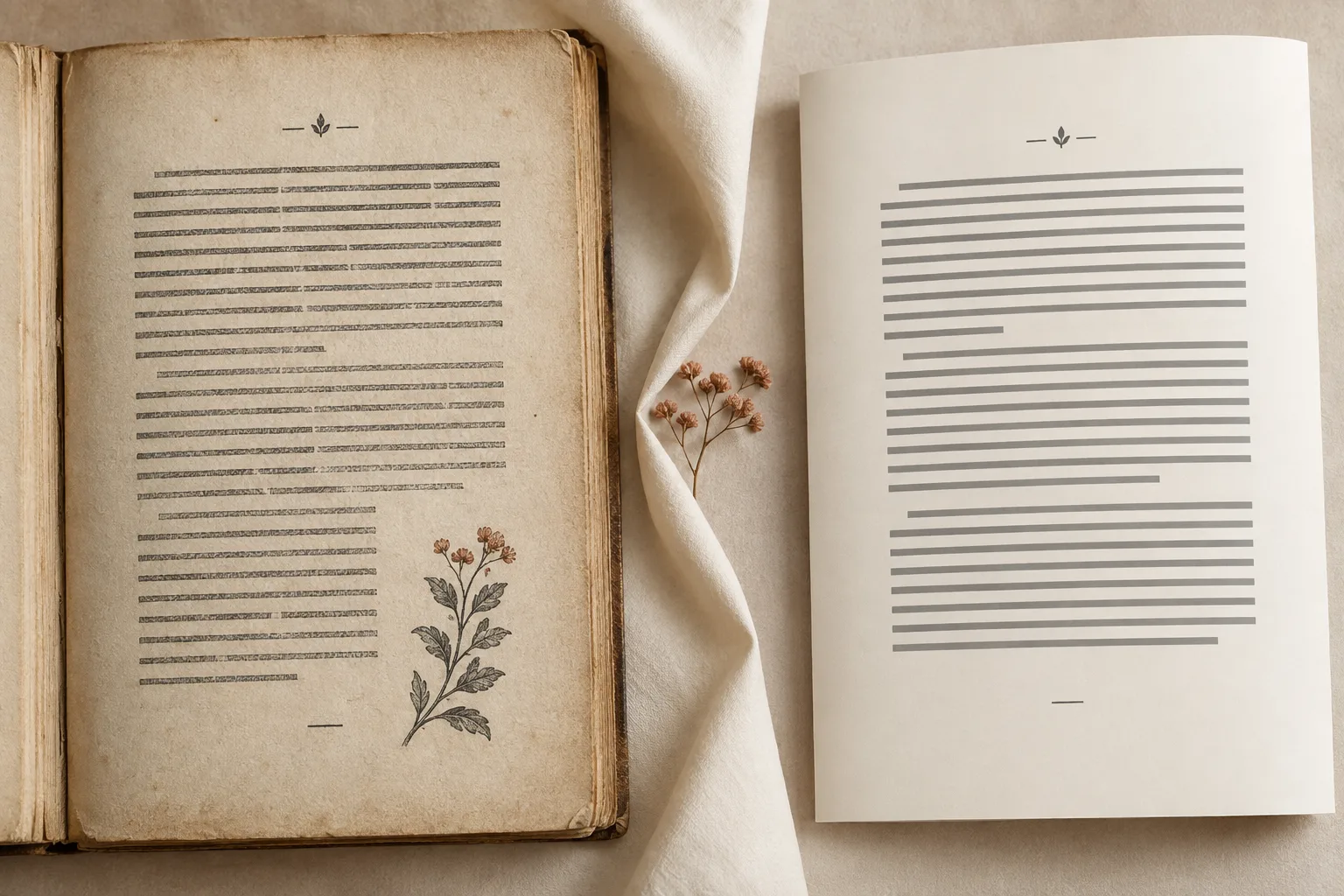
휴대폰에서 스캔한 책을 확대하면 몇 단어 읽을 때마다 화면을 좌우로 밀어야 합니다. 페이지 이미지가 화면 너비에 맞춰 줄바꿈되는 실제 텍스트로 바뀌면 이런 불편을 해결할 수 있습니다. 같은 페이지 사진을 다른 확장자의 파일에 담기만 해서는 해결되지 않습니다.
스캔한 PDF를 EPUB로 바꾸려면 형식만 바꾸는 것으로는 부족하고 문자 인식과 문서 구조 파악이 함께 필요합니다. 결과물은 실제로 사용할 리더에서 평가하고, 비교할 수 있도록 원본 PDF도 함께 두세요.
OCR은 형식 변환과 하는 일이 다릅니다
스캔한 PDF에는 페이지를 찍은 이미지가 들어 있습니다. OCR은 그 이미지 안의 글자를 텍스트로 되살립니다. 이어서 문서 처리 단계에서 문단, 제목, 그림, 주석을 읽기 좋은 순서로 배치해야 합니다.
PDF에 이미 텍스트 레이어가 있을 수도 있습니다. 문단 하나를 복사해 일반 텍스트 편집기에 붙여 넣어 보세요. 글자가 깨지거나 순서가 뒤섞여 나온다면 텍스트를 선택할 수 있다는 사실만으로 파일이 준비됐다고 볼 수 없습니다. 검색 가능한 페이지와 이미지만 있는 삽입 페이지가 섞인 책도 있으므로 서문만 확인하지 마세요.
.pdf의 확장자를 .epub로 바꾼다고 내용이 변환되지는 않습니다. 페이지 전체를 이미지로 유지하는 변환은 겉모습은 살릴 수 있지만, 원했던 조절 가능한 텍스트는 제공하지 못합니다. 결과물에서 실제로 텍스트를 선택할 수 있는지, 화면에 맞춰 흐르는지 확인하세요.
재배치가 도움이 되는 책과 PDF로 남겨 둘 책 구분하기
화면에 맞춰 흐르는 EPUB에서는 리더가 화면 크기와 글꼴 설정에 맞춰 텍스트를 배치합니다. 글자를 키우면 인쇄된 줄을 좌우로 훑지 않아도 화면 페이지 수만 늘어납니다. W3C EPUB 명세에는 고정 레이아웃 출판물도 포함되므로, 확장자가 .epub라고 해서 반드시 재배치된다고 단정할 수는 없습니다.
소설이나 글이 많은 책은 재배치에 잘 맞습니다. 표가 많은 교재나 그림이 많은 설명서도 도움을 받을 수 있지만, 넓은 표와 공간 배치가 중요한 도해, 원본 페이지 위치를 확인하려면 PDF를 남겨 두세요. 재배치된 장은 인쇄본과 쪽 번호가 같지 않습니다.
이어 읽기보다 발췌하고 편집하는 일이 중요하다면 PDF를 Markdown으로 변환하는 편이 낫습니다. 정확한 인용문이나 치수를 확인해야 할 때는 어느 결과물도 원본을 대신하지 못합니다.
문자 인식에 적합한 원본 준비하기
일반 페이지, 장이 시작되는 페이지, 책에서 가장 다루기 어려운 페이지를 살펴보세요. 여백이 잘렸는지, 빠진 페이지가 있는지, 줄이 기울었는지, 글자가 흐린지, 제본부에 글자가 묻혔는지 확인합니다. 더 선명한 원본이 있으면 그것을 쓰세요. 흐린 이미지를 확대해도 처음에 담기지 않은 글자가 되살아나지는 않습니다.
직접 스캔한다면 책 전체를 마치기 전에 몇 페이지를 먼저 점검하세요. 양쪽 가장자리가 다 들어왔는지, 책등 근처의 글자를 읽을 수 있는지 확인해야 합니다. 페이지 순서를 지키고, 보정 작업을 하기 전에 원본 스캔을 따로 보관하세요.
분량이 많은 책을 처리하기 전에 대표성이 있는 짧은 PDF로 작업 방식을 미리 가늠해 볼 수 있습니다. 이 샘플은 필요하면 PDF Craft 밖에서 직접 준비하세요. 자동으로 샘플을 만들어 주거나 미리 보여 주는 기능이 있다고 가정하지 마세요.
업로드하고 EPUB를 선택한 뒤 내려받기
스캔한 PDF를 EPUB로 변환 페이지를 열고 PDF를 업로드하세요. 작업 설정에서 출력 형식으로 EPUB를 선택합니다. 원문 언어를 그대로 두려면 번역을 끄고, 번역도 함께 원할 때만 번역을 켜고 대상 언어를 고르세요.
현재 작업 한도와 요금 안내를 확인한 뒤 작업을 제출하고, 완료된 EPUB를 작업에서 내려받으세요. 평소 쓰는 EPUB 리더에서 바로 열 수 있습니다. PDF Craft Desktop은 원본과 결과물을 읽고 정리하는 데 쓸 수 있는 추가 선택지일 뿐, 온라인 변환에 꼭 필요한 것은 아닙니다.
내려받은 파일은 PDF와 함께 이름이 분명한 폴더에 두세요. 처리를 다시 시도할 때는 이미 확인한 버전을 덮어쓰지 말고 결과물을 구분해 두세요.
장, 주석, 까다로운 전환부 확인하기
먼저 구조를 봅니다. 목차를 원본과 비교하고 여러 장으로 건너뛰어 책의 처음과 끝이 모두 들어 있는지 확인하세요. 목차 항목을 눌렀을 때 이름만 비슷한 아무 제목이 아니라 해당 위치로 이동해야 합니다.
다음으로 읽기 편한지 시험합니다. 글자를 키우고 리더 창을 좁혀 보세요. 가로로 계속 스크롤할 필요 없이 읽을 수 있도록 문단의 텍스트가 화면 너비에 맞춰 줄바꿈되어야 합니다. 이미지와 캡션을 함께 확인하고, 긴 표는 실제 기기에서 열어 보세요.
인쇄된 페이지가 넘어가는 지점과 단이 나뉘는 지점이 있다면 그 부분을 이어서 읽어 보세요. 문장 안에 들어간 머리말, 붙어 버린 문단, 빠진 문장 부호, 인쇄본의 하이픈 때문에 끊긴 단어가 있는지 살펴봅니다. 각주 표시를 따라가 전체 주석이 나오는지, 페이지를 넘어 이어지는 주석은 제대로 이어졌는지 확인하세요.
마지막으로 인명, 날짜, 수량, 그리고 논지에서 중요한 대목을 비교하세요. 일부만 표본으로 확인하면 흔한 문제를 찾는 데는 도움이 되지만 모든 페이지가 맞다는 보증은 아닙니다. 같은 오류가 반복된다면 비슷한 페이지까지 확인 범위를 넓히세요. 기술서라면 수식과 각주 점검 목록을 활용하고, 변환된 판을 읽는 동안 원본을 곁에 두세요.