
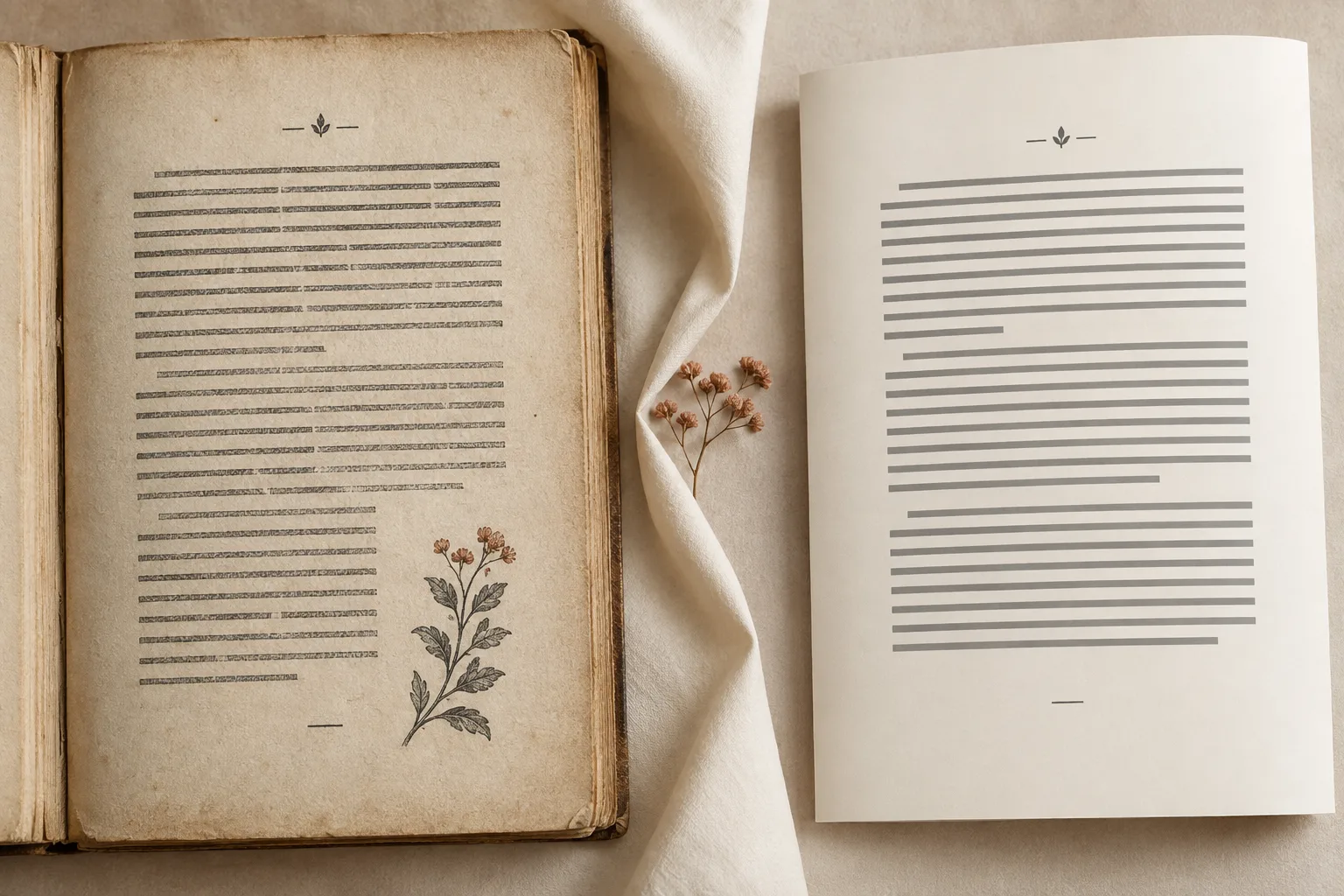
Agrandir un livre numérisé sur un téléphone oblige souvent à faire défiler l'écran de gauche à droite après quelques mots. Un EPUB peut résoudre ce problème de lecture à condition que les images des pages deviennent du vrai texte qui s'adapte à l'écran. Il ne suffit pas de placer les mêmes photos de pages dans un autre fichier.
Pour convertir un PDF numérisé en EPUB, il faut à la fois reconnaître le texte, reconstituer la structure du document et changer de format. Le résultat doit être évalué dans le lecteur que vous comptez utiliser, tout en gardant le PDF d'origine sous la main pour comparer.
L'OCR ne fait pas le même travail qu'un simple changement de format
Un PDF numérisé contient des images de pages. L'OCR récupère les mots présents dans ces images. Le traitement du document doit ensuite organiser les paragraphes, les titres, les illustrations et les notes dans un ordre de lecture cohérent.
Un PDF peut aussi posséder une couche de texte existante. Essayez de copier un paragraphe dans un éditeur de texte brut. Si le texte arrive incompréhensible ou dans le désordre, le fait qu'il soit sélectionnable ne prouve pas que le fichier est prêt. Certains livres mélangent des pages interrogeables et des encarts uniquement composés d'images : ne vous limitez donc pas à l'introduction.
Renommer un fichier .pdf en .epub ne convertit pas son contenu. Une conversion qui conserve des images pleine page peut préserver l'apparence, mais elle ne vous donnera pas le texte ajustable que vous recherchiez. Vérifiez que le résultat contient bien du texte sélectionnable et qu'il se remet en forme.
Déterminez où la mise en forme adaptative aide — et où garder le PDF
Dans un EPUB adaptatif, le lecteur dispose le texte en fonction de la taille de l'écran et des réglages de police. Une police plus grande crée davantage de pages à l'écran sans vous obliger à faire défiler chaque ligne imprimée horizontalement. La spécification EPUB du W3C couvre aussi les publications à mise en page fixe ; l'extension seule ne garantit pas l'adaptation à l'écran.
Les romans et les livres essentiellement textuels sont des candidats naturels. Un manuel scolaire riche en tableaux ou un guide illustré peut aussi y gagner, mais conservez le PDF pour les tableaux larges, les schémas spatiaux et les références aux pages d'origine. Un chapitre remis en forme n'a pas la même pagination que sa version imprimée.
Si l'édition et la collecte d'extraits comptent plus que la lecture continue, utilisez plutôt PDF vers Markdown. Aucun des deux résultats ne remplace la source lorsque vous devez vérifier une citation ou une mesure exacte.
Préparez une source lisible pour l'OCR
Examinez une page ordinaire, un début de chapitre et la page la plus difficile du livre. Cherchez des marges rognées, des pages manquantes, des lignes de travers, des caractères pâles et des mots qui disparaissent dans le pli de la reliure. Utilisez une source plus nette lorsqu'elle existe ; agrandir une image floue ne fait pas réapparaître des lettres qui n'ont jamais été capturées.
Si vous numérisez le livre vous-même, contrôlez quelques pages avant de traiter tout le volume. Assurez-vous que les deux bords sont visibles et que le texte reste lisible près de la reliure. Conservez les pages dans l'ordre prévu et gardez la numérisation d'origine avant d'y apporter des retouches.
Un court PDF représentatif peut vous aider à évaluer une méthode de travail avant de traiter une grande collection. Préparez cet échantillon en dehors de PDF Craft si nécessaire ; ne comptez pas sur une fonction automatique de génération d'échantillon ou d'aperçu.
Importez le fichier, choisissez EPUB et téléchargez le résultat
Ouvrez PDF numérisé vers EPUB et importez votre PDF. Choisissez EPUB comme format de sortie dans les paramètres de la tâche. Si vous voulez conserver la langue d'origine, laissez la traduction désactivée ; activez-la et choisissez une langue cible uniquement si vous souhaitez aussi une traduction.
Consultez les limites actuelles des tâches et la page Tarifs, lancez le traitement, puis téléchargez l'EPUB terminé depuis la tâche. Vous pouvez l'ouvrir dans votre lecteur EPUB habituel. PDF Craft Desktop est une option supplémentaire pour lire et organiser la source et le résultat, pas une condition pour la conversion en ligne.
Rangez le fichier téléchargé dans un dossier au nom explicite, à côté du PDF. Si vous relancez le traitement, distinguez les résultats plutôt que d'écraser la version que vous avez déjà vérifiée.
Vérifiez les chapitres, les notes et les transitions délicates
Commencez par la structure. Comparez la table des matières avec la source, rendez-vous à plusieurs chapitres et assurez-vous que le début et la fin du livre sont présents. Une entrée de chapitre cliquable doit vous mener au bon endroit, et non à n'importe quel titre au nom similaire.
Testez ensuite le confort de lecture : agrandissez la police et réduisez la largeur de la fenêtre du lecteur. Les paragraphes doivent se remettre en forme sans défilement horizontal permanent. Examinez les images avec leurs légendes et vérifiez un tableau long sur l'appareil que vous utiliserez réellement.
Lisez à cheval sur un saut de page imprimée et, le cas échéant, sur un changement de colonne. Surveillez les titres courants insérés au milieu des phrases, les paragraphes fusionnés, la ponctuation manquante et les mots coupés par la césure de l'imprimé. Suivez un appel de note jusqu'à sa note complète ; examinez les notes qui se poursuivent d'une page à l'autre.
Enfin, comparez les noms, les dates, les quantités et un passage important pour l'argumentation. Un contrôle par échantillonnage permet de repérer les problèmes fréquents, mais ne garantit pas que toutes les pages sont correctes. Si une erreur se répète, élargissez votre contrôle aux pages similaires. Utilisez la liste de vérification des formules et des notes pour les ouvrages techniques, et gardez la source à portée de main pendant que vous lisez l'édition convertie.