# 如何把译文写回扫描 PDF 原页,还不把图表和字号搞乱?
[HTML](https://pdfcraft.ai/zh-CN/blog/translated-pdf-layout-and-refill/)
[Site index](https://pdfcraft.ai/llms.txt)
Author: PDF Craft
Published: 2026-11-23
Updated: 2026-11-23
拆解扫描 PDF 翻译回填的底层流程:从底图分离、局部背景擦除、两阶段跨页排版到行内公式保护与安全降级,并说明何时选译文 PDF、何时选 EPUB。
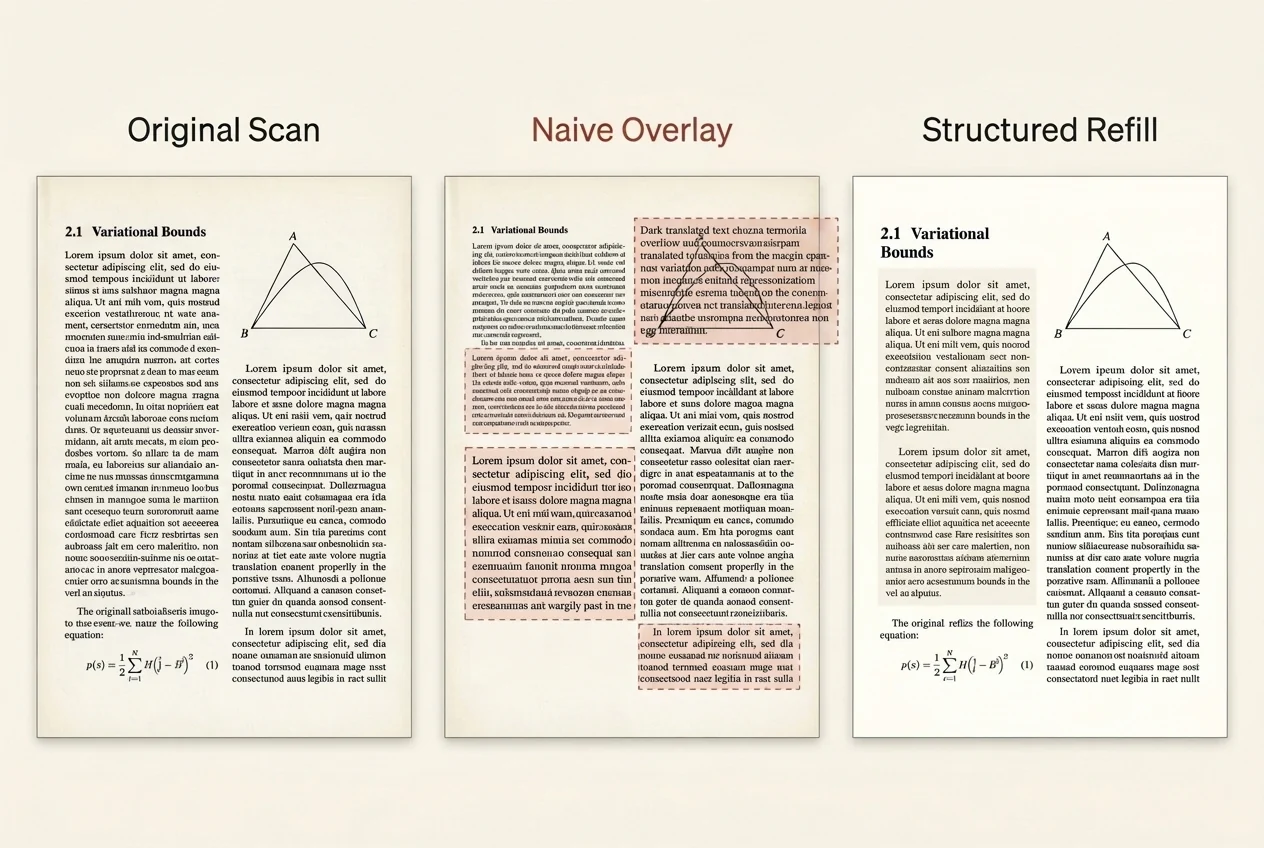
很多人翻译外文论文、技术手册或扫描教材时,都遇到过同一种崩溃体验:译文句意其实没错,但打开生成的 PDF 一看,**文字越界盖住了插图、相邻两段字号忽大忽小、章节标题缩得比正文还小,甚至原页底部的扫描旧字和译文重影叠在一起**。
根源在于,PDF 从诞生起就不是“流式文档”,而是按坐标把字形和线条画在固定画布上的页面格式。一旦换成另一种语言(比如英文译成中文、德文或西班牙文),文字长度、行高和断行规律全都会变。如果只是简单按识别框逐块替换文字,几乎必然在图表、跨栏和长译文处翻车。
把扫描 PDF 翻译并干净地写回原页,真正难的地方不在“调用一次翻译模型”,而在**底图分离、局部擦除、两阶段跨页排版、公式保护与冲突降级**这五个环节怎么配合。
## 一、译文 PDF 怎么做到“保留原页图表,且只有译文可选中”?
很多粗糙的 PDF 翻译工具会把整页先转成一张位图,涂白后再贴字,结果原生矢量图变糊、旧文字层和批注全丢,或者直接把译文盖在原文字层上面,导致搜索和复制时中英文混成乱码。
在开源引擎 [PDF Craft](https://github.com/oomol-lab/pdf-craft) 的 PDF 回填流程里,输出页面不是“压扁重画的一张图”,而是**四层独立叠加**的结构:
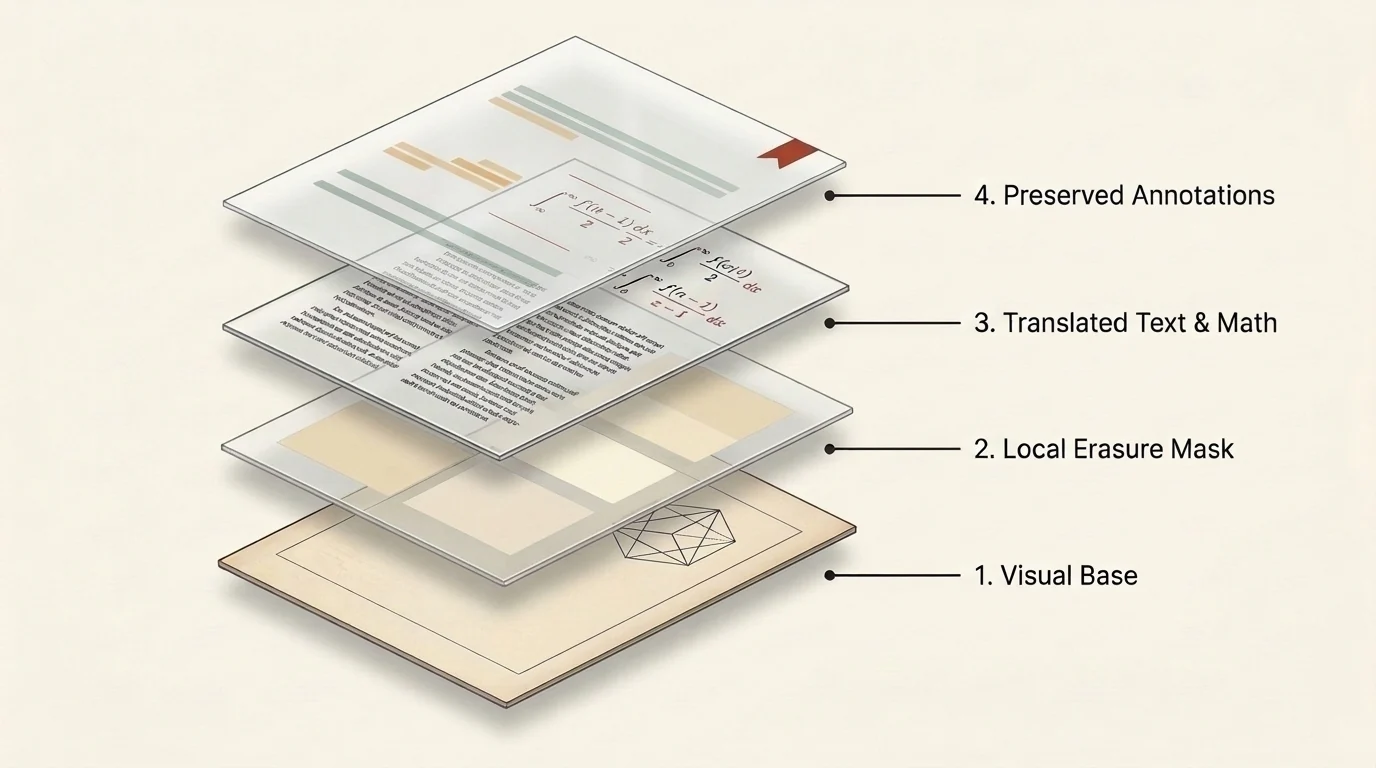
1. **无字体视觉底图**:先通过 Ghostscript 将源页的非注释内容编译为不含原文字体的纯视觉底图。扫描页原有的插图、图表和页面视觉自然保留,但原来的文字与隐藏 OCR 文字层会被彻底剥离,不再参与复制或全文检索。
2. **局部背景擦除层**:擦除逻辑与文字排版解耦。系统把 OCR 识别出的文字区域略微外扩(padding),在未修改的原始页面图像上统计该局部区域内按频次加权的 RGB 中位背景色,再铺一层匹配当地底色的独立矩形遮罩。
3. **译文与矢量公式层**:由排版引擎(Qt `QTextLayout`)按真实字体度量绘制新的译文文字层,使译文成为页面中唯一可正常选中、复制和搜索的正文层。
4. **重新挂载原注释层**:源 PDF 的 `/Annots`(超链接、高亮、批注、表单控件)会重新挂回译文层上方,保留原有交互能力。
> **需要提前知道的边界**:局部擦除目前采用的是纯色矩形遮罩,而不是图像修复(inpainting)。遇到浅灰、泛黄等均匀老书底色时过渡很自然,但如果文字直接压在复杂纸张纹理、渐变底图或密集表格线上,擦除块看起来会是一块平整的纯色补丁。
## 二、为什么按框逐块塞字会翻车?两阶段排版的解法
就算底图擦干净了,把译文填回去时依然会碰到三个最棘手的问题:
* **同一自然段被拆成多个框**:双栏论文里,一段话可能从左栏底部接到右栏顶部,甚至跨到下一页;中间还可能夹着一张插图。如果每个框各自算字号,同一段话就会前半段大字、后半段蚂蚁字。
* **同页段落字号不统一**:某一段译文刚好变短,自动放大成了 13 pt;紧挨着的下一段译文变长,被迫压成了 8 pt,整页看起来像拼贴报纸。
* **标题被窄框压死**:OCR 给标题画的框往往紧贴原文字形高度,如果只按框高死算,译文标题很容易被缩得比正文还小。
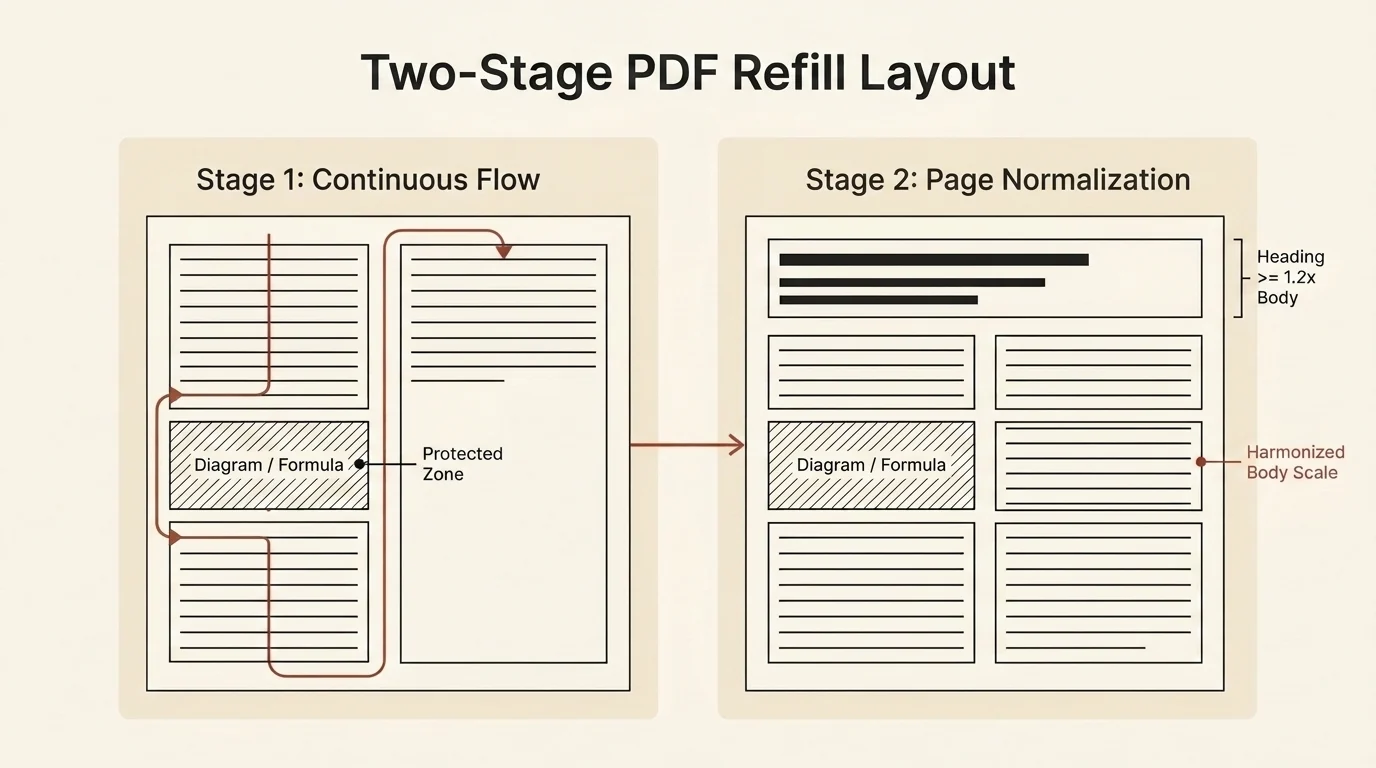
PDF Craft 的解法是把排版拆成**两个严格分离的流式阶段**:
### 阶段一:按完整自然段做“连续流”初排
系统不会把孤立的单个识别框当成排版单位,而是把一个完整自然段(即使它跨栏、跨页,或中间穿插了段内插图与表格)视为一条连续文字流:
* 这一阶段为整段统一寻找最合适的字号,所有断行、字形排版和双向文字都交给 Qt 真实字体度量处理,不靠粗暴数字符估算。
* 如果某一行放不下当前框,整行会顺延流进下一个框,绝不在框边生硬截断。
* 在常规拟合范围内,独立公式和独立图表作为保护区(禁区),文字流会主动绕开;仅当极端长译文降到最小字号仍放不下、触发下方“强制写入兜底”时,才可能越过普通框与障碍边界以免丢字。
### 阶段二:整页定稿后的字号归一化与标题规则
等到触及某一页的所有跨页段落都完成初排,这一页才会进入第二阶段:
1. **页内正文尺度统一**:按字符数加权计算本页同等级文字的平均字号,在不破坏阶段一既定行数和文字分配的前提下,把邻近段落的字号拉回一致的阅读节奏。孤立单行(比如很窄的短句)默认不参与均值统计,防止极窄的 OCR 框把整页字号拉偏。
2. **标题字号下限保护**:正文定稿后,标题会以本页正文尺度乘以最小比例(默认 1.2 倍)作为字号下限,避免出现“标题比正文小”的倒挂。
3. **极端长文与窄标题的兜底**:
* 如果标题在最小字号下实在塞不进窄框宽度,系统会锚定原框左侧中点,按自然宽度向右单行延展绘制,而不会把标题揉成看不清的小字,也不会中断整份任务。
* 如果某段正文译文实在过长、降到允许的最小字号仍装不下所有来源框,系统会从首个来源框起以最小字号完整写出全文(宁可局部越界,也不静默丢字或让整本书失败)。
## 三、公式怎么做到“译文读得懂上下文,符号又原样不乱”?
学术论文和理工教材翻译最怕两件事:要么把公式当成黑盒直接遮掉,导致模型不知道前后代词在指代什么、把句子翻得前言不搭后语;要么把 LaTeX 公式一起喂给模型翻译,结果模型顺手把变量名改了、漏掉负号或把公式改写成口语文字。
PDF Craft 的处理方式是把**语义理解**和**符号恢复**拆开:
1. **翻译阶段让公式参与上下文**:行内公式在中间结构中以专门节点存在,大模型在翻译整段时能读到公式所表达的含义,从而把公式前后的中文衔接写顺(甚至在初稿里把某个表达式自然写成“16 倍”这类表述)。
2. **结构校验后再确定性恢复原公式**:译文先通过结构与全文完整性校验,避免因为公式写法差异反复触发重试、浪费 Token;校验退出后,再由程序按原始节点身份把源公式确定性地恢复回对应位置。
3. **矢量绘制与可读降级**:回填到 PDF 时,公式作为不可拆分的原子片段参与排版;运行环境具备数学排版渲染能力时绘成矢量公式并附带纯文本语义替代,若个别公式渲染失败,则自动降级为可读纯文本,不会拖垮整页。
> 同样需要注意的是,PDF 回填当前只覆盖**正文、脚注与页面家具(页眉页脚等)**。直接嵌在位图插图里、或缺少字段级坐标的表格单元格文字,本轮不会强行写回原 PDF。
## 四、遇到 OCR 框严重画歪怎么办?回填前的安全门禁
再好的排版算法也怕坏输入。扫描件如果倾斜、透印或版面极度复杂,OCR 偶尔会给出一个异常巨大的文本框,把旁边的插图或其他栏位也包了进去。如果照单全收地擦除回填,结果就是整张图被涂成一片空白。
因此,在真正动笔擦除之前,回填管道会先对本页来源几何做一次冲突检查:一旦发现某个待擦除框会大面积覆盖无关文本或图像资产,系统会先向错误处理策略(`error_policy`)请求决策。开源库默认采取严格策略,直接拒绝降级并中止任务;只有在配置了允许页级恢复的策略(如 `error_policy=True`)时,才会**跳过受影响页的擦除与替换,直接保留原始 PDF 页面**;而且如果整份文档所有主要回填目标都触发了降级,任务结束时仍会报错,不会静默交付一份未翻译的副本。少译一页供人工核对,远比先擦坏原图再交付一页残缺版面更可靠。
## 五、实用决策:什么时候该选译文 PDF,什么时候该改选 EPUB 或 Markdown?
理解了底层工作原理后,就能很清楚地判断手头的扫描文件该选哪种输出,不用盲目追求“所有书都保留原 PDF 版式”:
| 你手头的文件与阅读场景 | 推荐输出格式 | 背后原因 |
| ----------------------------------------------- | ---------------- | ---------------------------------------------------------------------------------------------------------------------------- |
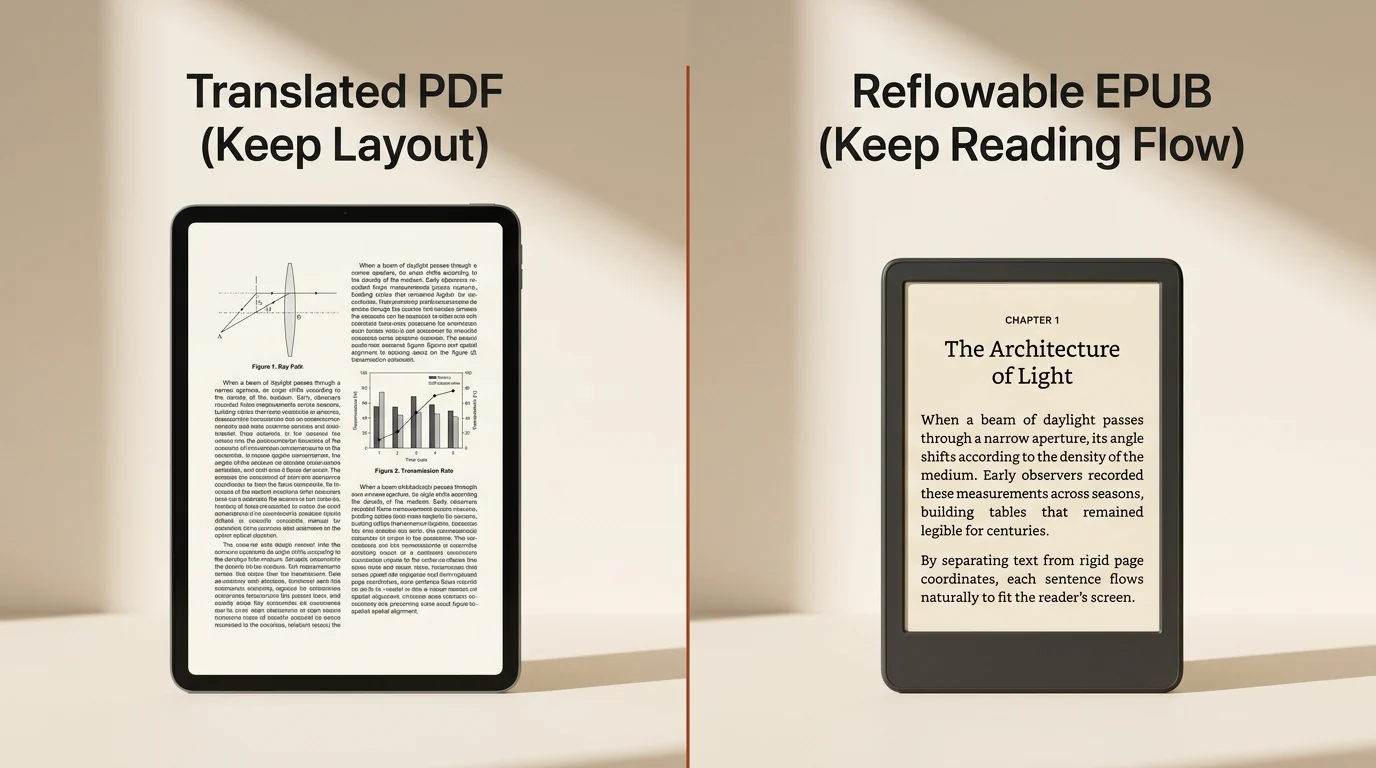
| **带密集图表、架构图、电路图或对照示意的论文、技术手册、教材**,且主要在电脑或大屏平板上看 | **译文 PDF** | 必须保住正文与图表之间的空间对应关系,原页底图加译文层最省来回翻找的功夫。 |
| **以连续文字为主的外文扫描书、小说、社科专著**,准备在手机或 Kindle 上长时间读 | **EPUB(仅译文或双语)** | 固定画布的 PDF 在小屏上永远需要放大和左右拖;改导出可重排 EPUB 才能自由调字号、自动换行(见[扫描 PDF 转 EPUB 指南](https://pdfcraft.ai/zh-CN/blog/scanned-pdf-to-epub/))。 |
| **需要摘录、改稿、核对引用或喂给 AI 追问的研究文献** | **Markdown** | 导出纯文本加独立图片目录,方便进笔记软件检索和二次编辑(见[PDF 转 Markdown 教程](https://pdfcraft.ai/zh-CN/blog/pdf-to-markdown-guide/))。 |
如果你想直接看真实扫描书和论文的转换、重排与原页对照成品,可以先去[转换案例库](https://pdfcraft.ai/zh-CN/library/)挑一本和自己文件版式接近的样书翻几页。
## 六、拿到译文 PDF 后,重点抽查这 4 处
无论用哪款工具生成保版式译文 PDF,正式使用或交付前都建议挑最复杂的 2 到 3 页快速核对一遍(具体操作步骤与纯图片扫描样页见[如何翻译扫描版 PDF](https://pdfcraft.ai/zh-CN/blog/translate-scanned-pdf/),按页计费标准见[费率页](https://pdfcraft.ai/zh-CN/recharge/)):
1. **译文显著变长的段落**:比如英文译成德文、法文或西班牙文,查看段尾是否触发了最小字号兜底或轻微越界。
2. **双栏衔接与图表周围**:核对左栏最后一句和右栏第一句是否顺接,确认紧贴插图边缘的文字没有遮挡图注。
3. **行内公式与单位数字**:核对上下标、负号、小数点和计量单位是否完整保留,尤其是出现纯文本降级的复杂分式。
4. **图表内部文字与深色底纹区域**:确认插图里的标注是否需要单独对照原页阅读,以及深色/渐变底图上的擦除补丁是否影响辨认。