# 用 MCP 把扫描 PDF 转换和整书翻译接入 AI Agent
[HTML](https://pdfcraft.ai/zh-CN/blog/mcp-pdf-craft-claude-cursor/)
[Site index](https://pdfcraft.ai/llms.txt)
Author: PDF Craft
Published: 2026-11-23
Updated: 2026-11-23
通过远程 MCP(Streamable HTTP)把 PDF Craft 接入 AI Agent,先查余额估费再完成扫描 PDF 转 Markdown、EPUB 或整书翻译,附配置方式与常见边界。
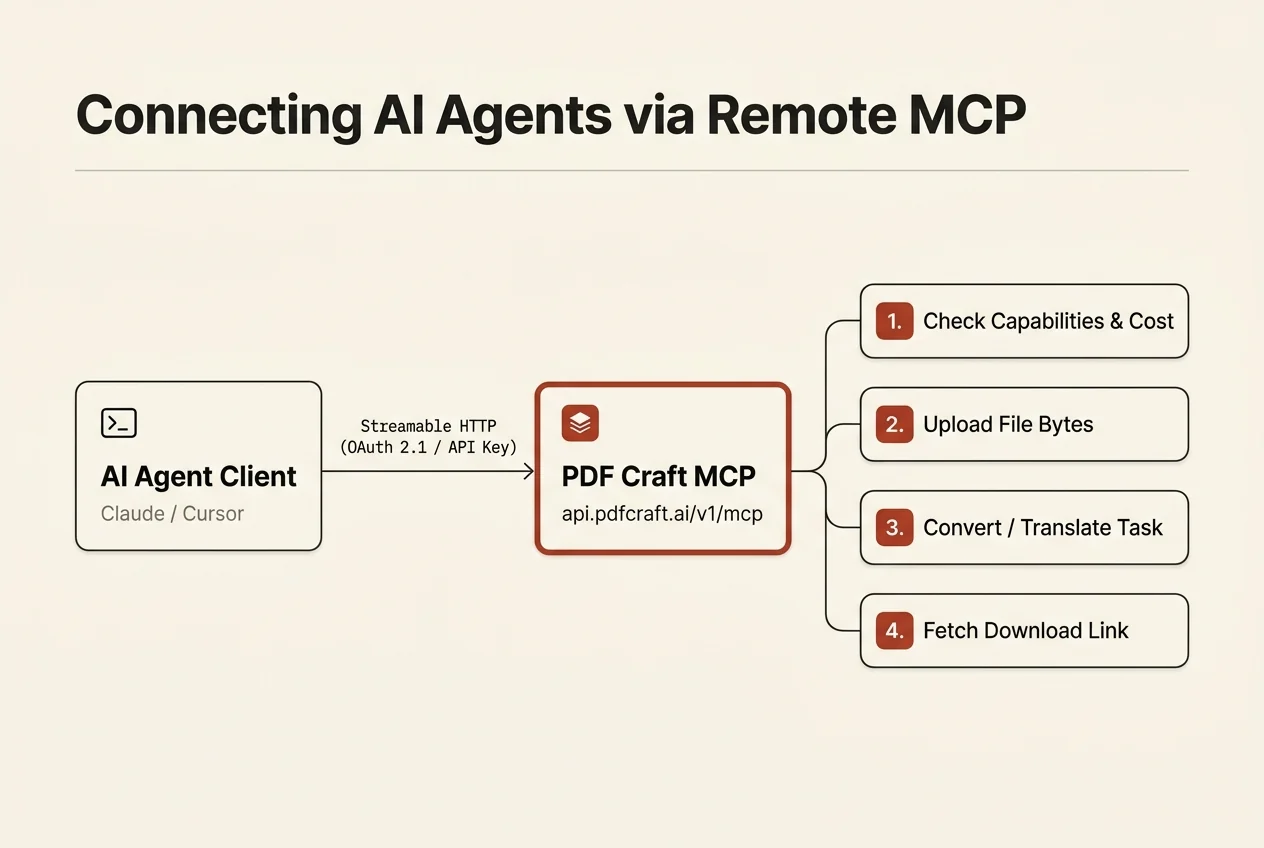
平时用 Claude、Cursor 或其他 AI Agent 处理资料时,很多人习惯直接把 PDF 拖进对话框。对于几页干净的文字版 PDF,这样确实够用;但只要碰到**纯图片扫描件、双栏密集公式论文、或者上百页想导出成 EPUB / 译文 PDF 的整本书**,直接喂对话框很快就会卡在读不出字、乱栏、上下文爆掉或根本导不出成品文件。
把 PDF Craft 的远程 **MCP(Model Context Protocol)** 服务接进支持 Streamable HTTP 与 `2026-07-28` 协议的 AI Agent 后,Agent 可以直接调用专业的文档转换与翻译管道:先查清支持的能力和账户余额、帮你估算费用,再上传文件执行 OCR、重排或整书翻译,最后把成品 Markdown、EPUB 或译文 PDF 的下载链接交回给你。
## 一、什么时候该用 MCP,而不是直接把 PDF 扔进对话框?
| 你的需求 | 直接拖进聊天框 | 通过 PDF Craft MCP 调用 |
| ------------------------------------------------------ | ----------- | -------------------------------------- |
| 扫几眼 3 页以内纯文字 PDF 总结大意 | 够用,最快 | 没必要绕一圈 |
| 扫描版 PDF(无文字层)需要精准提取正文、表格和公式 | 经常识别不全或双栏串行 | 走完整 OCR + 结构还原管线,产出带图片资源的 Markdown ZIP |
| 把 200 页外文扫描书转成可调字号 EPUB 或双语译本 | 无法直接生成合规电子书 | 后台异步处理整本书,完成后返回成品下载链接 |
| 在支持 `2026-07-28` 协议的 Agent 工作流里自动“先估费、再转换、再拉回项目目录继续分析” | 需频繁手动切浏览器 | 在同一对话里串联查询余额、估费、提交、轮询与下载 |
## 二、两种连接配置方式(均使用生产地址)
PDF Craft 的生产远程 MCP 地址为 `https://api.pdfcraft.ai/v1/mcp`,传输方式为 **Streamable HTTP**,协议版本为 **`2026-07-28`**(不支持 2025 版本的旧初始化和会话流程)。
> **客户端兼容性提示**:接入前请确认你的 MCP 客户端已经支持 `2026-07-28` 协议版本。例如 Cursor 若当前客户端版本仍沿用 2025 旧版初始化流程,在官方升级支持 `2026-07-28` 之前无法直接连上该端点。
### 方式 1:交互式 OAuth 2.1 登录(推荐)
如果你的客户端支持 MCP OAuth 2.1(含 RFC 9728 受保护资源元数据与动态客户端注册),无需手动复制密钥:
```json
{
"url": "https://api.pdfcraft.ai/v1/mcp"
}
```
添加后,客户端会自动拉起浏览器让你登录 OOMOL 账号,并确认授予 `pdfcraft:use` 权限即可完成连接。
### 方式 2:Bearer API Key(适合支持自定义请求头的客户端)
1. 前往 [OOMOL Console](https://console.oomol.com/api-key) 创建自己的 API Key。
2. 在客户端的远程 MCP 配置中填入地址和鉴权请求头(不同客户端的 JSON 字段名可能略有差异,按实际设置填入对应项):
```json
{
"url": "https://api.pdfcraft.ai/v1/mcp",
"headers": {
"Authorization": "Bearer YOUR_API_KEY"
}
}
```
> **安全提醒**:请把 API Key 保存在客户端的独立配置或安全环境变量里,不要直接粘贴在对话消息中,也不要拼进 URL。
## 三、推荐的 Agent 调用顺序:先估费,再动手
接好 MCP 后,不要一上来就让 Agent 盲目跑一本大书。最稳妥的习惯是先让它调用 `get_capabilities` 摸清当前支持的格式与语言,再查余额和估算点数:
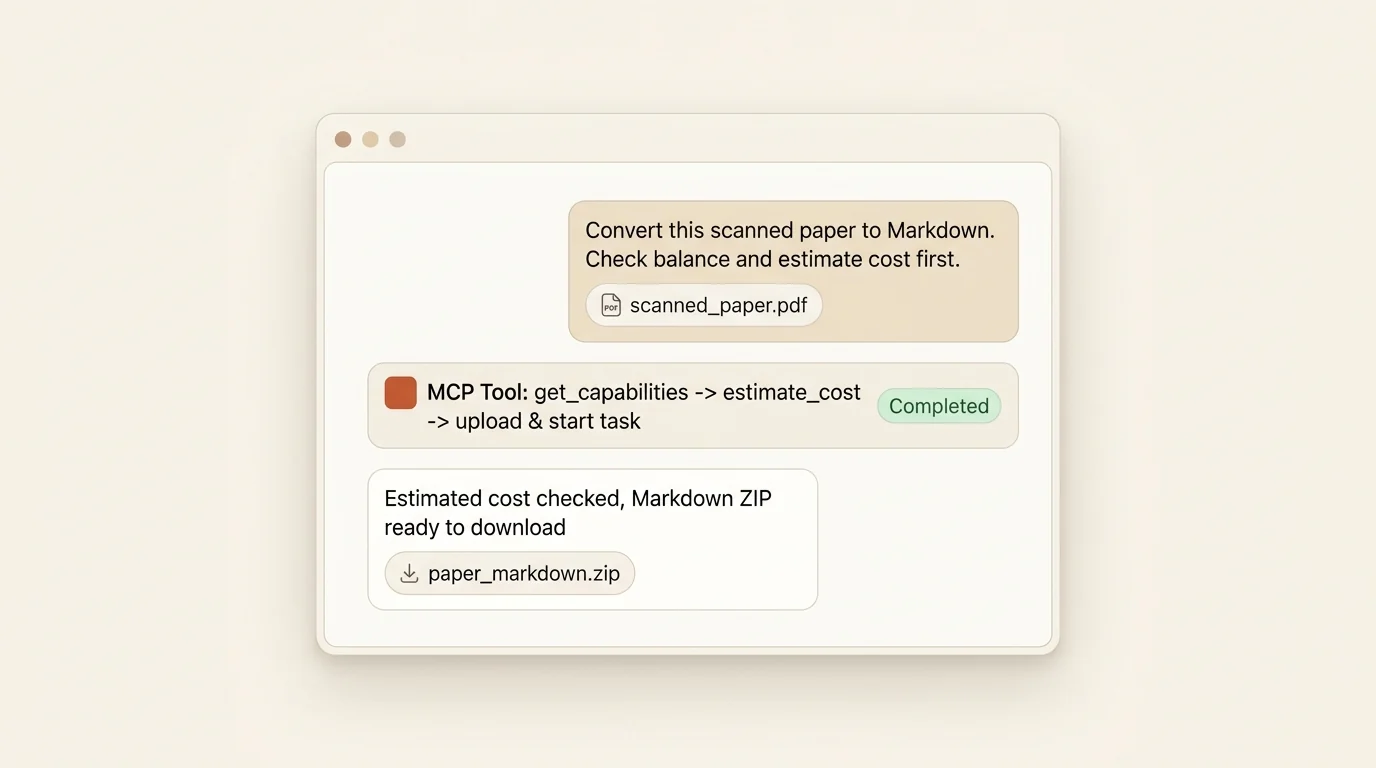
你可以直接给 Agent 下这样的指令:
> 先调用 `get_capabilities` 确认支持的输出格式,帮我查一下 PDF Craft 当前余额,估算把这份扫描 PDF 转成 Markdown(开启精修)大概需要多少费用;等我确认后再上传并启动转换,完成后保留任务 UUID 并给我下载链接。
这一套顺序能帮你避免两件麻烦事:一是不小心对几百页大文件开了不需要的精修或翻译选项;二是保留了任务 UUID 后,哪怕中途对话断开或超时,后续也能按 UUID 继续查询进度和取回文件。
## 四、实际使用前必知的 4 个边界
1. **Agent 必须能读取并上传真实文件内容**:MCP 服务端运行在远端,**只给它一个本机文件路径字符串(如 `/Users/me/book.pdf`),远端服务无法读取**。确认你的客户端或工作流支持把文件实际字节上传到任务上传地址。
2. **明确费用与欠费处理方式**:通过 MCP 发起的转换与网站工作区共用同一套账户余额和费率(PDF 转换与翻译按页计费,EPUB 翻译按原文字词量计费,详见[费率与充值页](https://pdfcraft.ai/zh-CN/recharge/))。默认返回完整成品;如果因为余额不足暂时无法下载,到充值页补足余额后,用同一个任务 UUID 重新获取下载链接即可,不必重新跑一次任务。
3. **确认客户端协议版本**:如果你在连接阶段就遇到初始化握手失败,先检查客户端是否已经支持 **Streamable HTTP** 与 **`2026-07-28`** 协议版本;老版本仅支持 SSE 或 2025 会话初始化的客户端无法直接连通。
4. **需要写死进后端定时任务时,优先走 REST API**:MCP 最适合人机协作的对话式 Agent 场景;如果是服务端批处理或 CI 流水线,直接调用标准 REST API 更稳定可控(零依赖示例代码见 [Python API 转换教程](https://pdfcraft.ai/zh-CN/blog/pdf-to-markdown-python/),完整接口见 [REST API 文档](https://pdfcraft.ai/zh-CN/docs/api/overview/))。